
Aktuelle Bearbeitungszeit: ca. 7 Werktage

Zum Hauptinhalt springen Zur Suche springen Zum Menü springen

NZXT H2 – ITX, High-End und „Easy-to-build”? PCHM Review und Build-Guide

PCHM Review & Build-Guide

NZXT H2 – ITX, High-End und „Easy-to-build”? PCHM Review und Build-Guide
NZXT H2 – ITX, High-End und „Easy-to-build”? PCHM Review und Build-Guide

Vorwort:

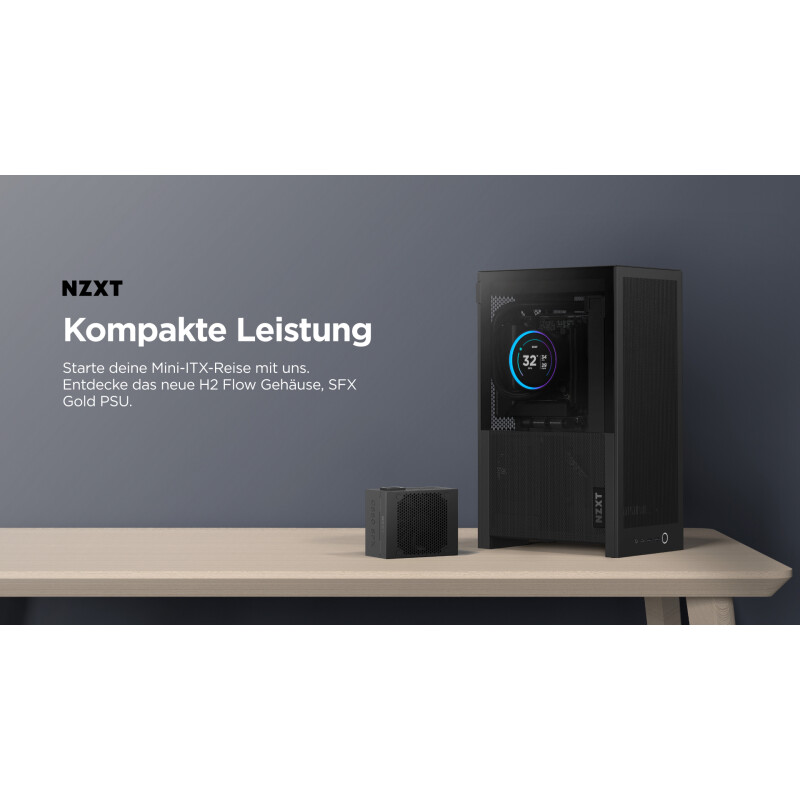
Am 17.2.26 stellte NZXT offiziell das neuste, kleinste Case in der H-Serie vor: Das NZXT H2 als ITX Case im Hochformat. Passend zu dem Case wurde ebenfalls ein (ITX) SFX PSU mit Gold-Standard vorgestellt, auf welches ich hier allerdings nicht eingehen werde.

Transparenz: Ich durfte mir das Case bereits vor Release anschauen und einen Test-Build bauen. Dafür wurde mir von NZXT das Case & die Kraken AiO zur Verfügung gestellt. Natürlich haben Samples wie immer keine Auswirkung auf die Meinung & das Hands-On – eher versuche ich hier immer für Einsteiger sowie Enthusiasten die wichtigsten positiven, aber auch negativen Punkte herauszukristallisieren.

Verpackung, Zubehör, Kleinkram:

Hier gibt es tatsächlich nicht viel zu sagen. Das Case kommt in einer soliden, passenden Umverpackung inklusive des benötigten Befestigungsmaterials. Da es sich hier um ein 2-Kammer-Case handelt, sei erwähnt, dass im Lieferumfang bereits das passende PCI-E 5.0 Riser enthalten & verbaut ist. Dazu später auch mehr.

Vorbereitung - Erster Eindruck:

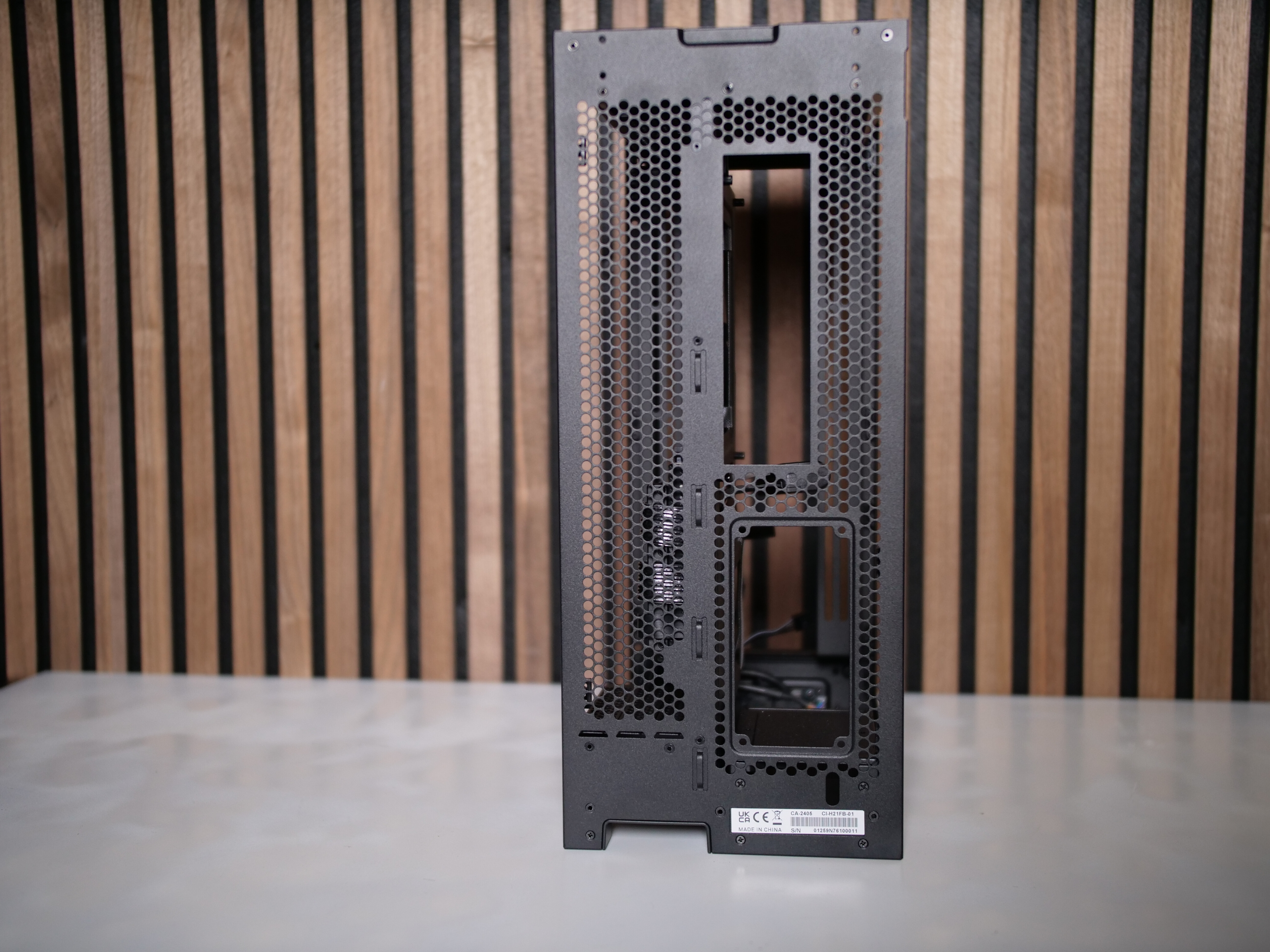
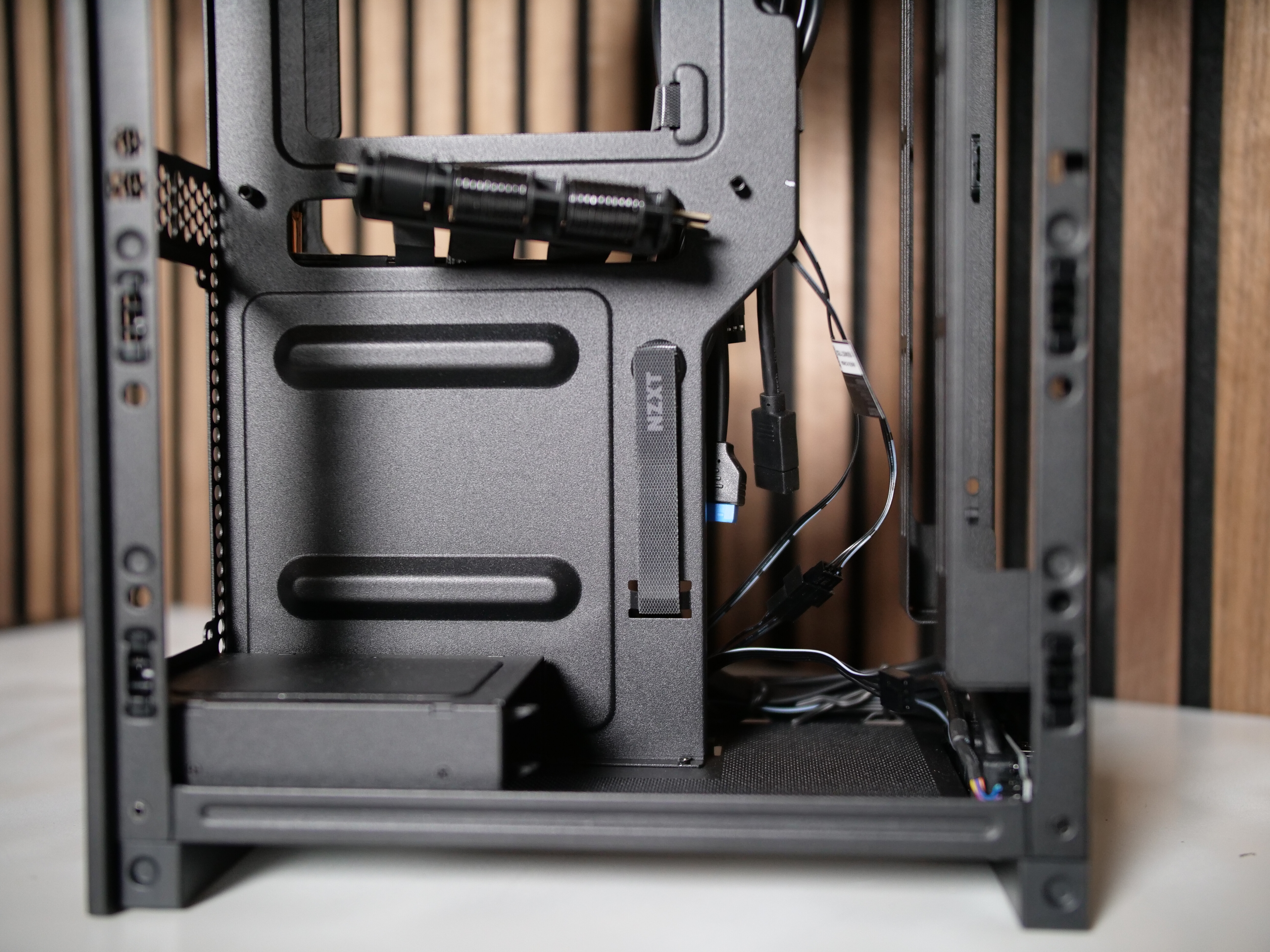
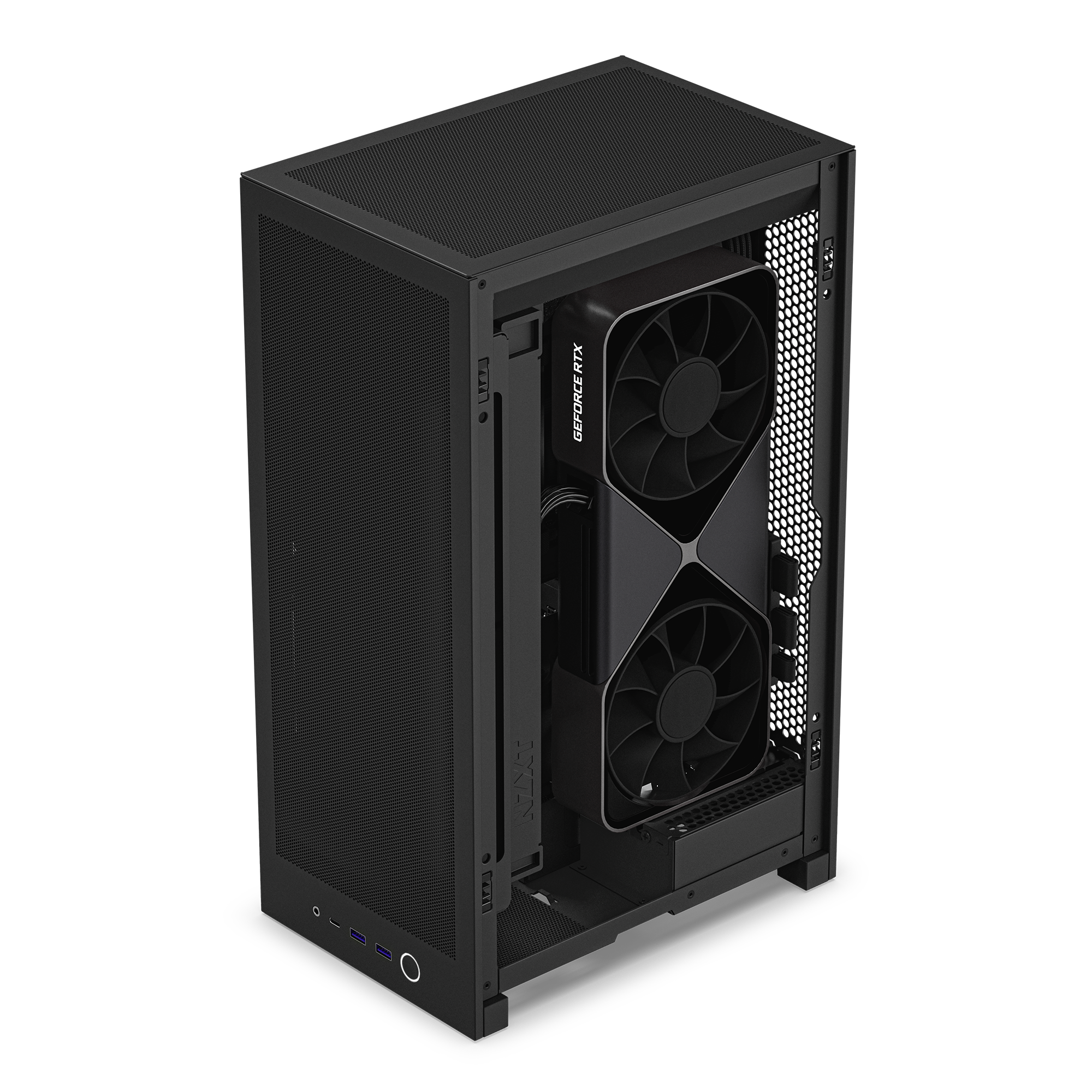
Das knapp 21L Gehäuse ist durchweg mit hochwertigem Stahl und ultra-feinem Mesh-Gitter verarbeitet. Dabei kommt es trotz der kleinen Bauform auf ca. 4,5kg Leergewicht. Alle 5 Seitenteile lassen sich werkzeuglos mit einem leichten Klick entfernen. Hier ist der Mechanismus NZXT-typisch stabil, aber ohne an den Seitenteilen mit Kraft reißen zu müssen. Die Seitenscheibe ist wie üblich aus temperiertem Glas.

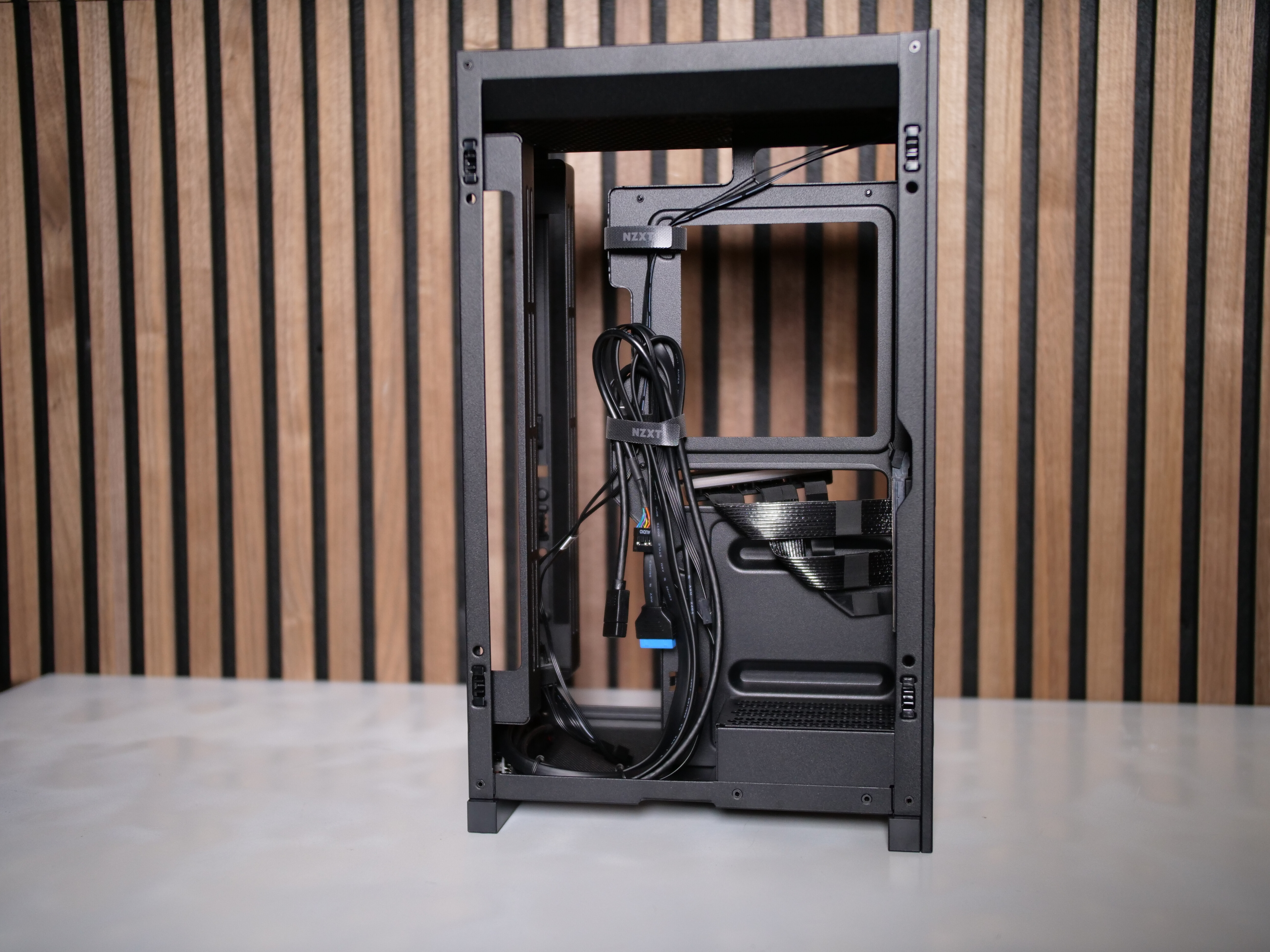
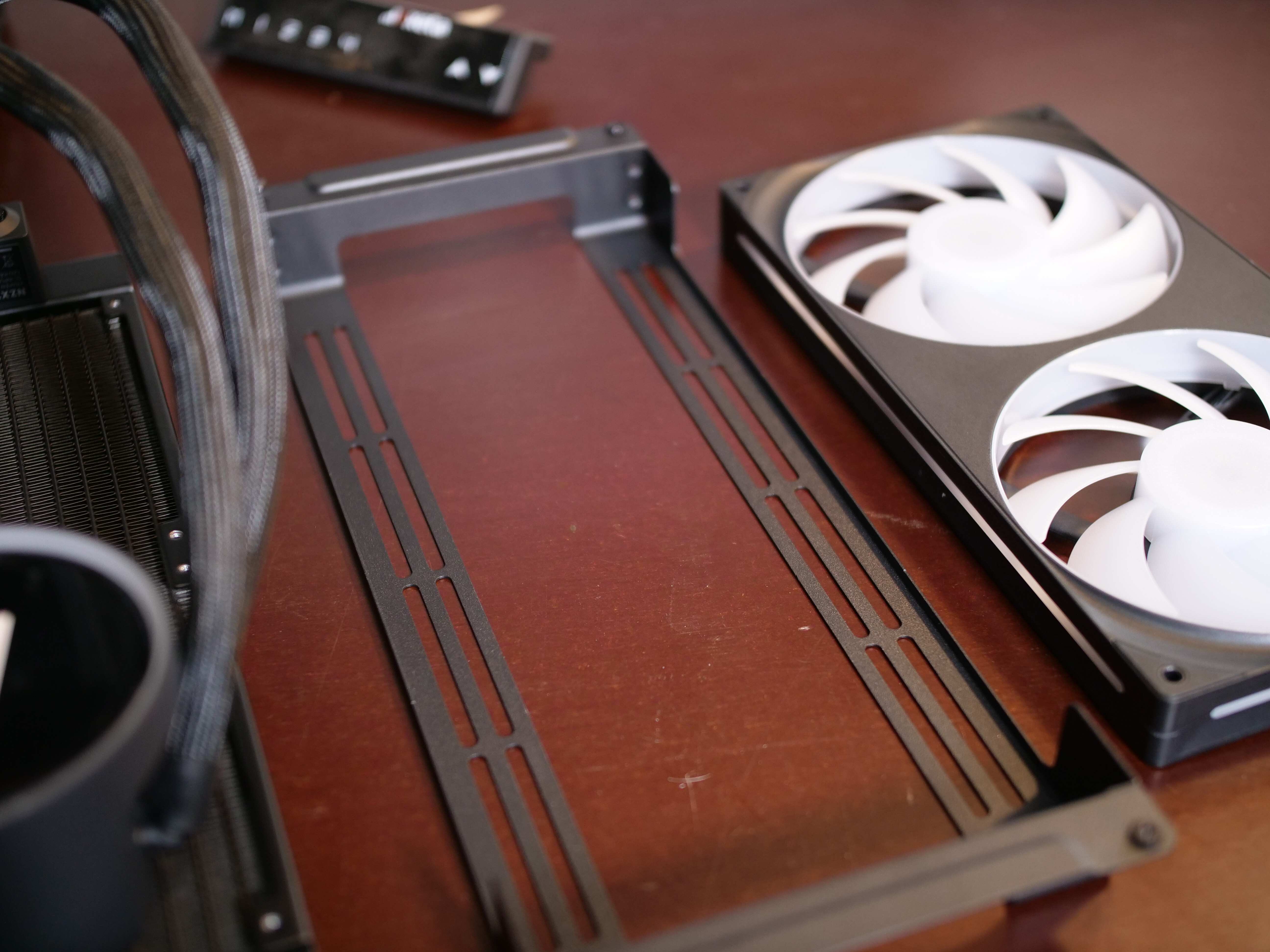
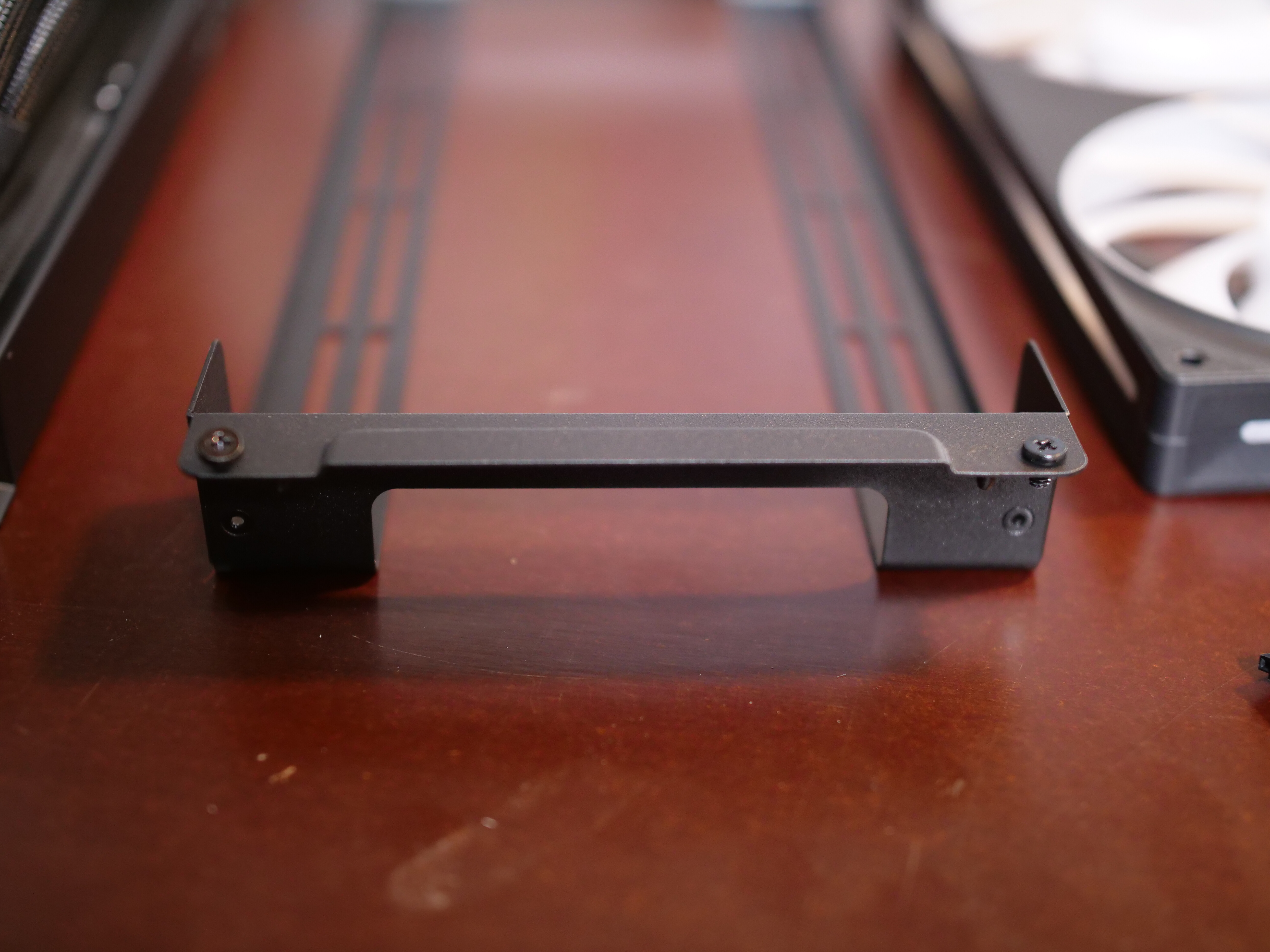
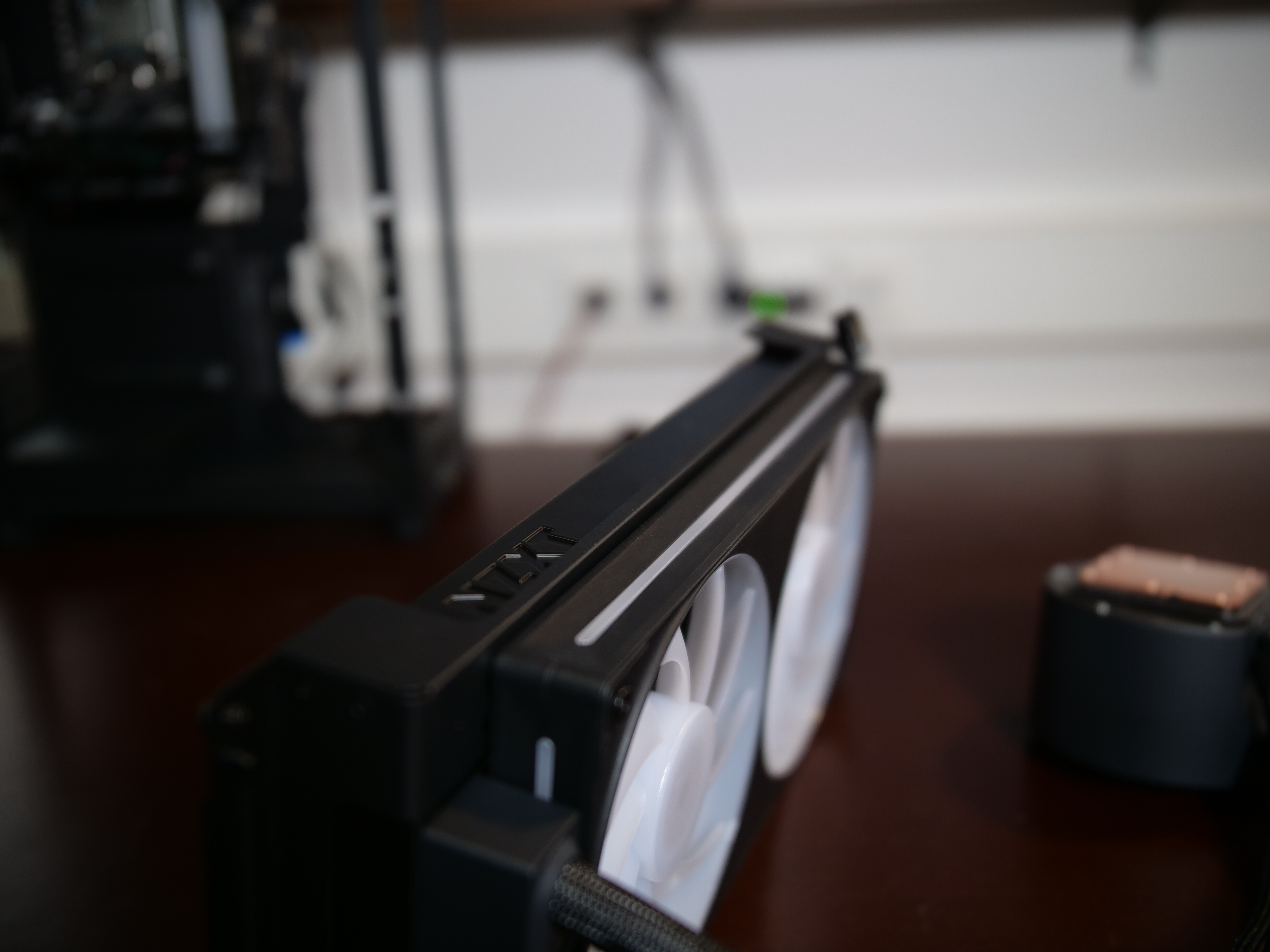
Die Radiator-Halterung kann mit 4 Schrauben ebenfalls entfernt werden, hat allerdings auch einen Klick-Mechanismus zum einfachen Einbauen. Als Systemintegrator freuen mich dann immer die Kleinigkeiten, auf die geachtet wird: Schrauben, die nach dem Lösen hängen bleiben und nicht runterfallen.
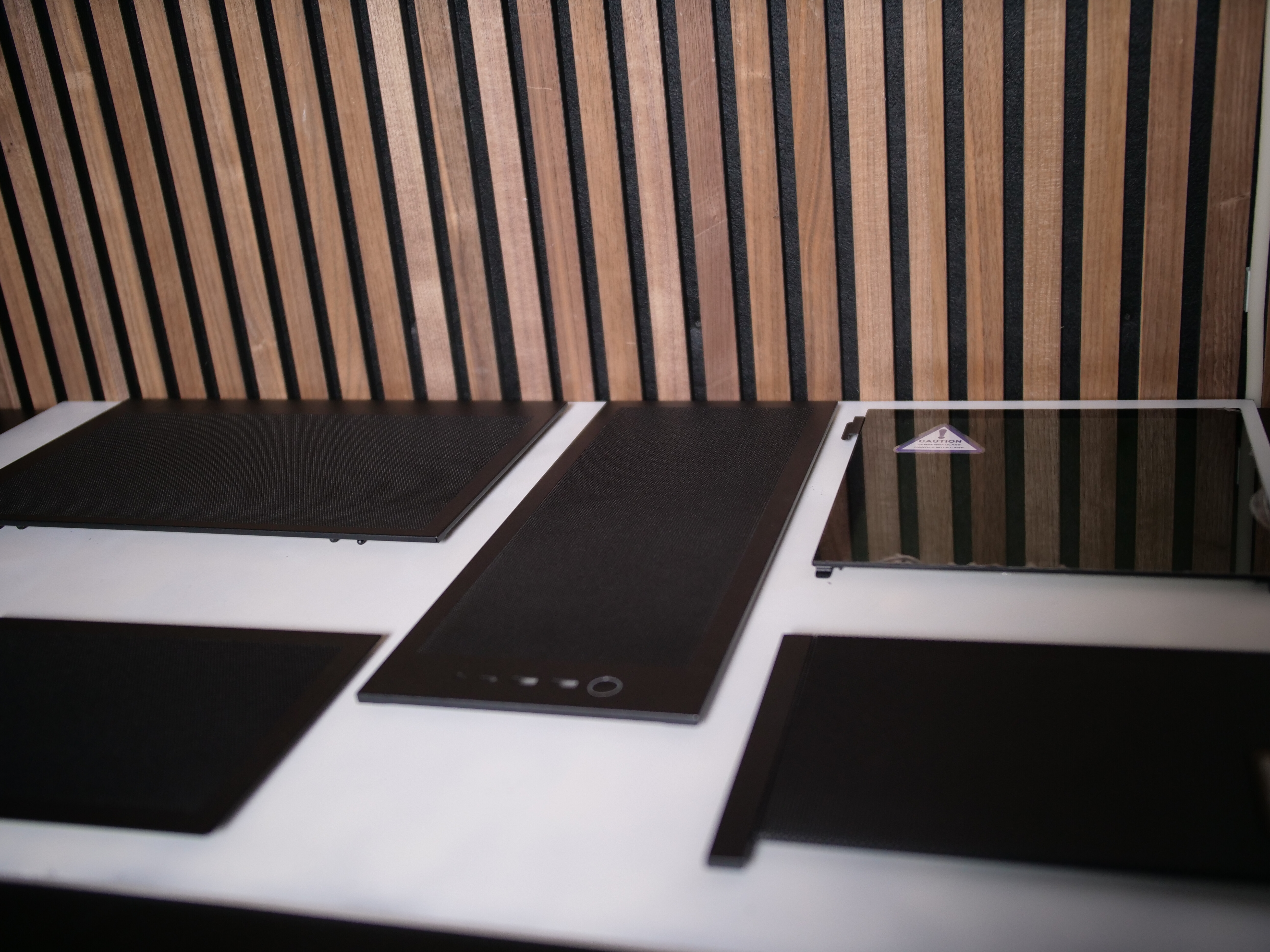
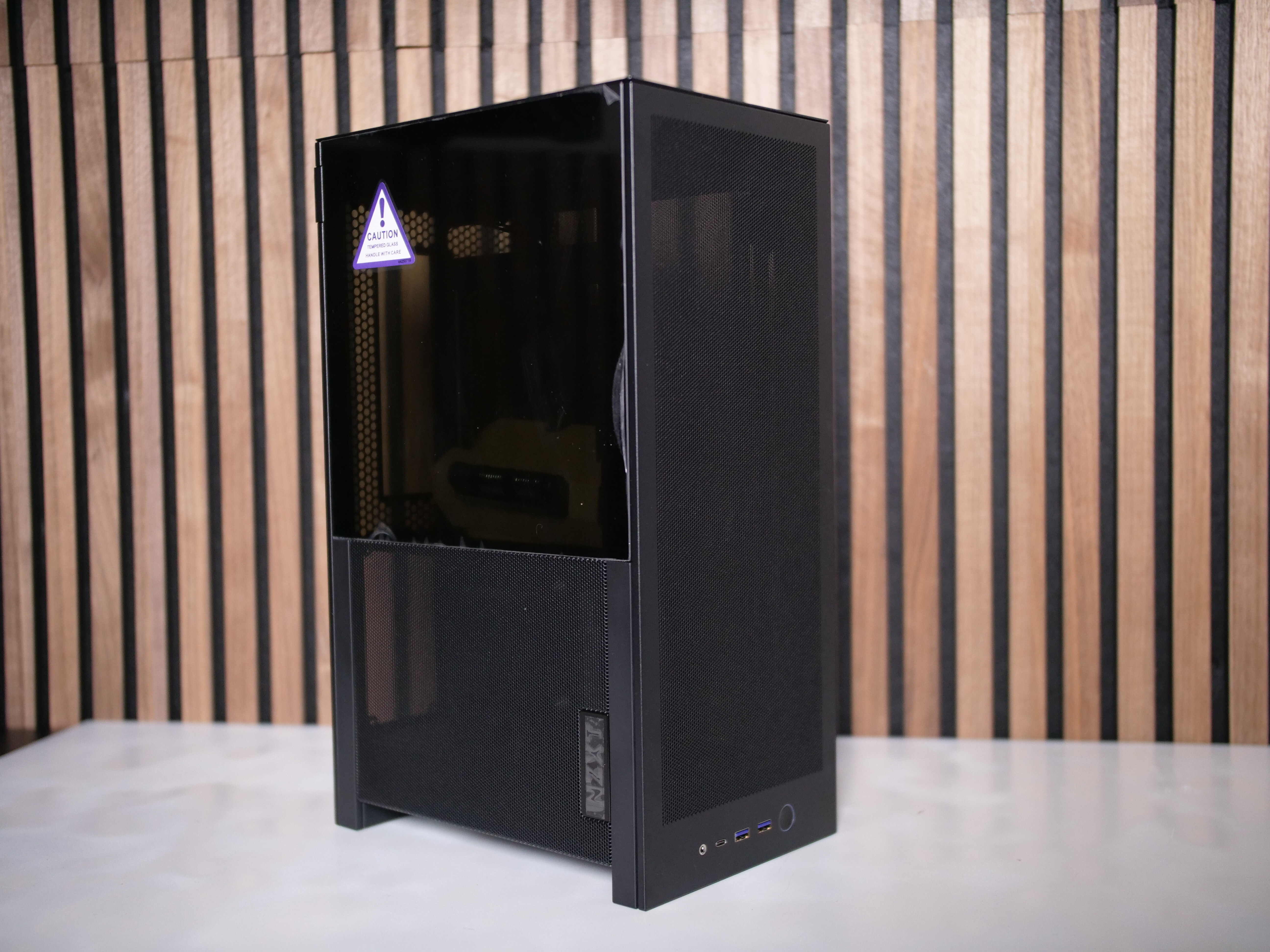
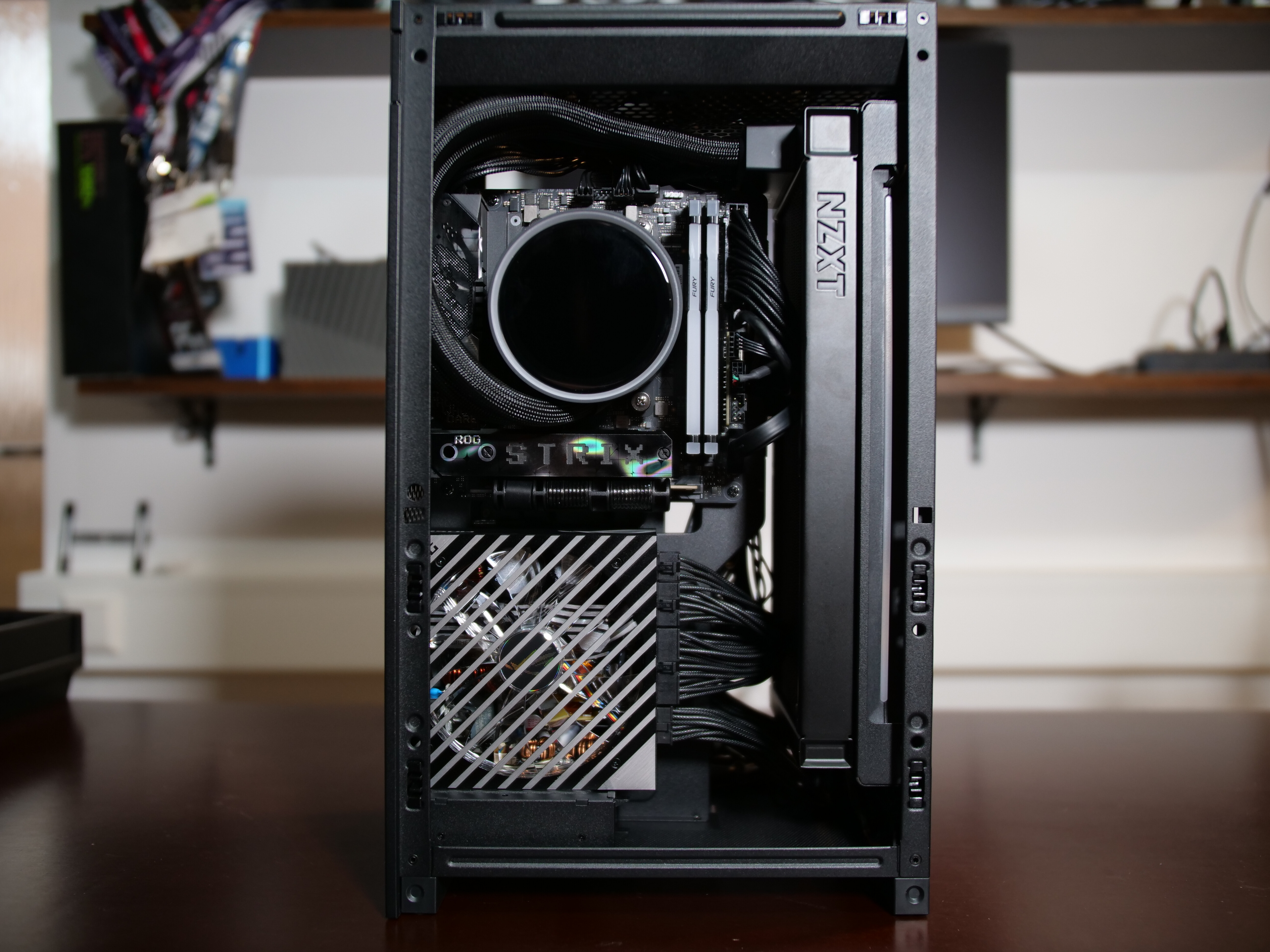
Abgenommene Seitenteile des NZXT H2 aus Glas und Mesh nebeneinander auf dem Tisch Leeres NZXT H2 schräg von vorn: Glasfenster oben, Mesh unten NZXT H2 ohne Seitenteile: leerer Innenraum mit vorverlegten Kabeln NZXT H2 von hinten: Öffnungen für Mainboard-Anschlüsse und Netzteil Ausgebaute Radiator-Halterung des NZXT H2 neben den Lüftern der AiO Radiator-Halterung des NZXT H2 in Nahaufnahme

Möglichkeiten im H2 – Riser, Anschlüsse, Einbaumöglichkeiten, Kühlung

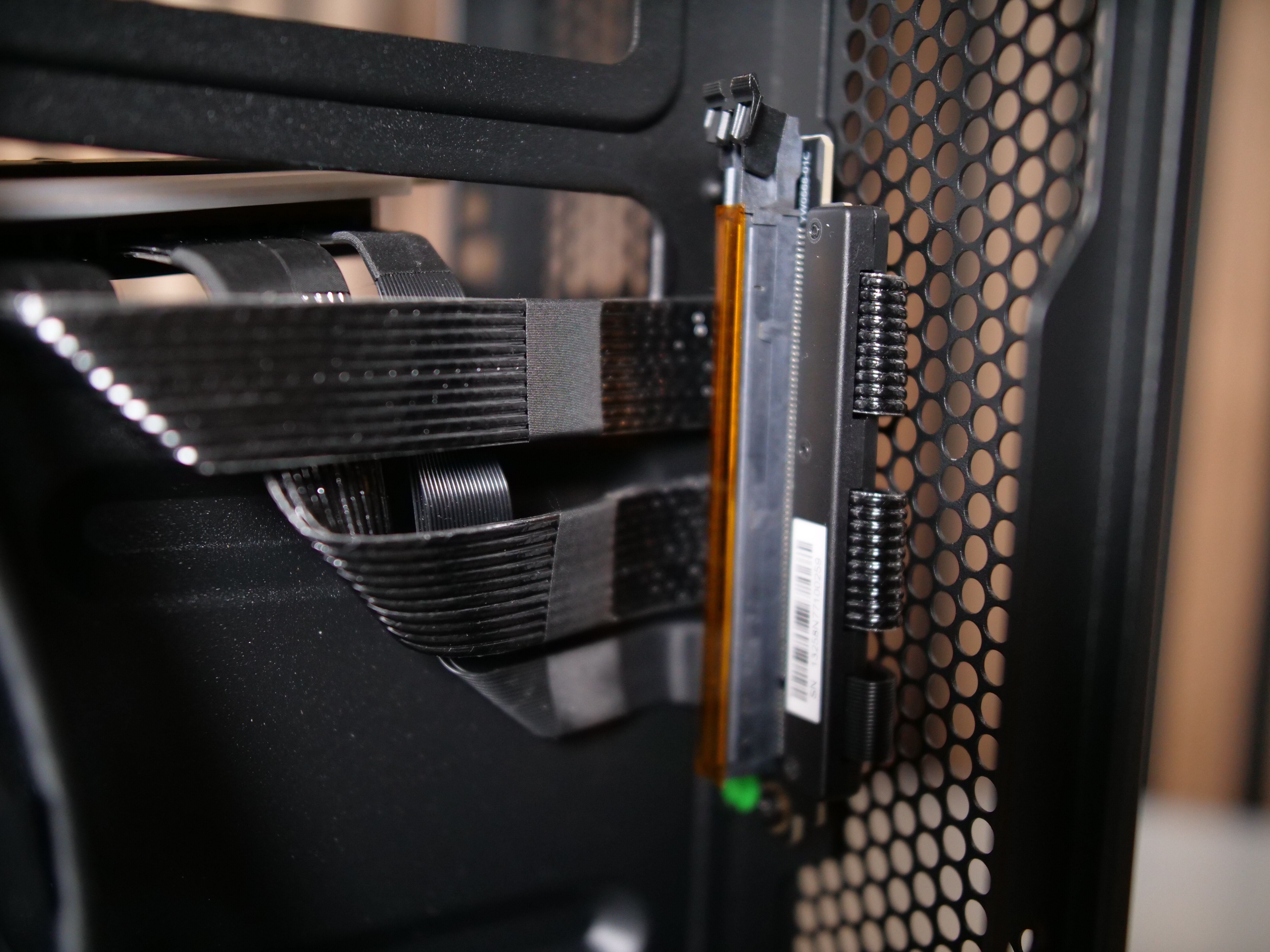
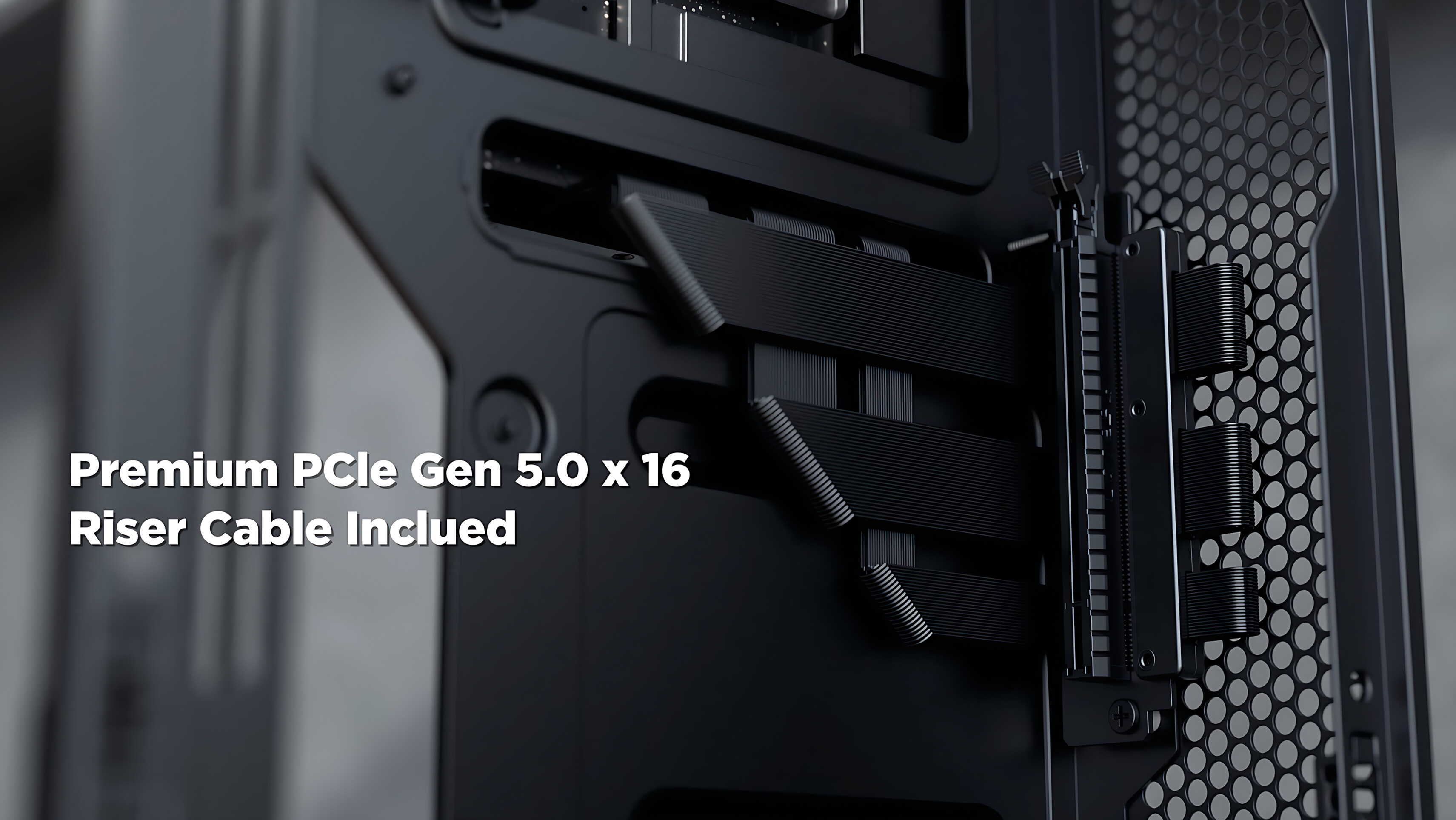
Das H2 kommt neben den üblichen Front-Panel 3.2, Typ-C & Audio-Anschlüssen auch mit einem integrierten PCI-E-5.0-Riser-Kabel. Das dürfte vor allem alle mit Grafikkarten der neusten Generationen freuen, da alleine hochwertige 5.0 Riser deutlich über 70€ kosten. Das Riser macht einen hochwertigen Eindruck und ist bereits komplett vorinstalliert, hier darf direkt die Grafikkarte eingesteckt werden.
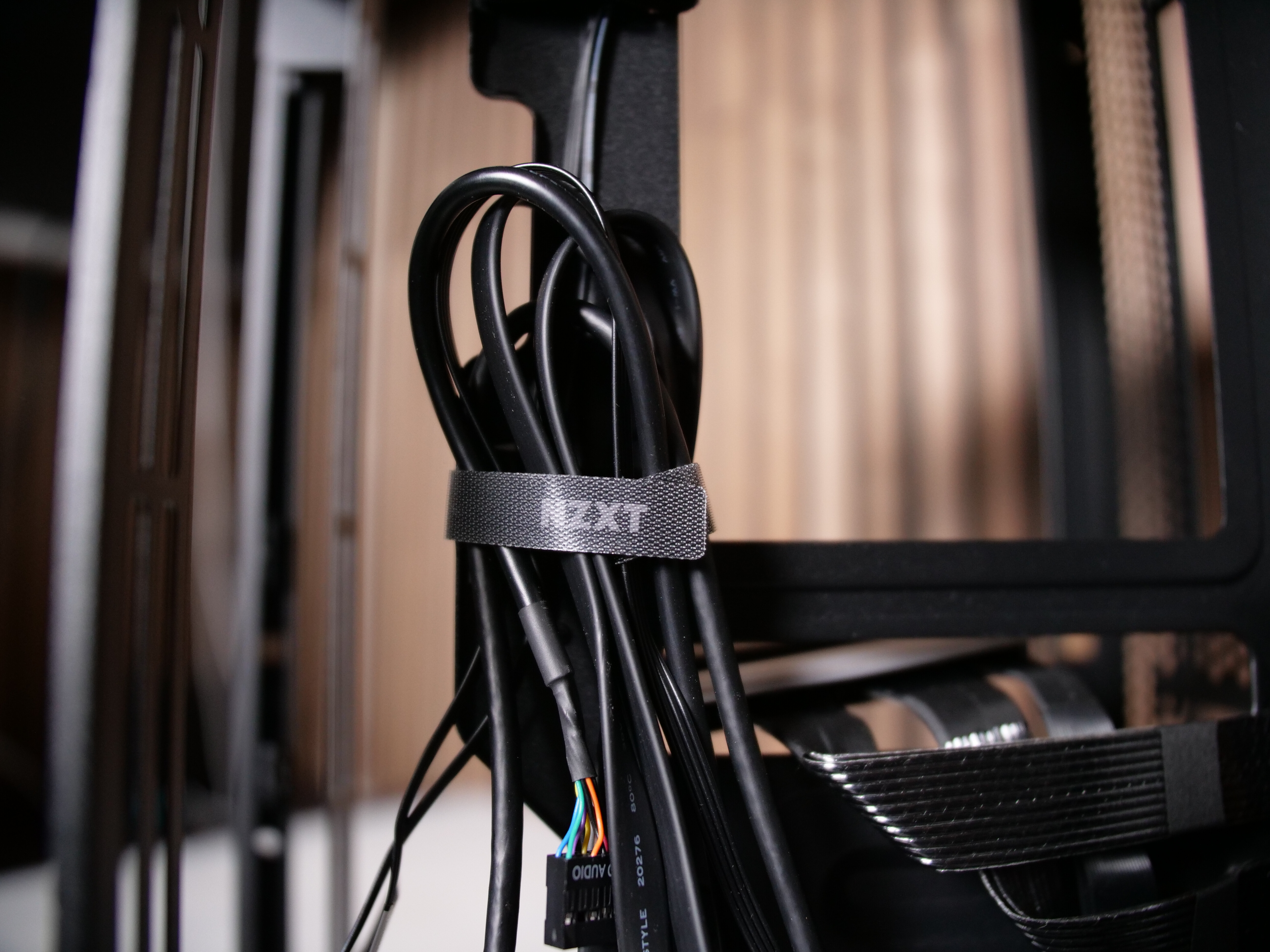
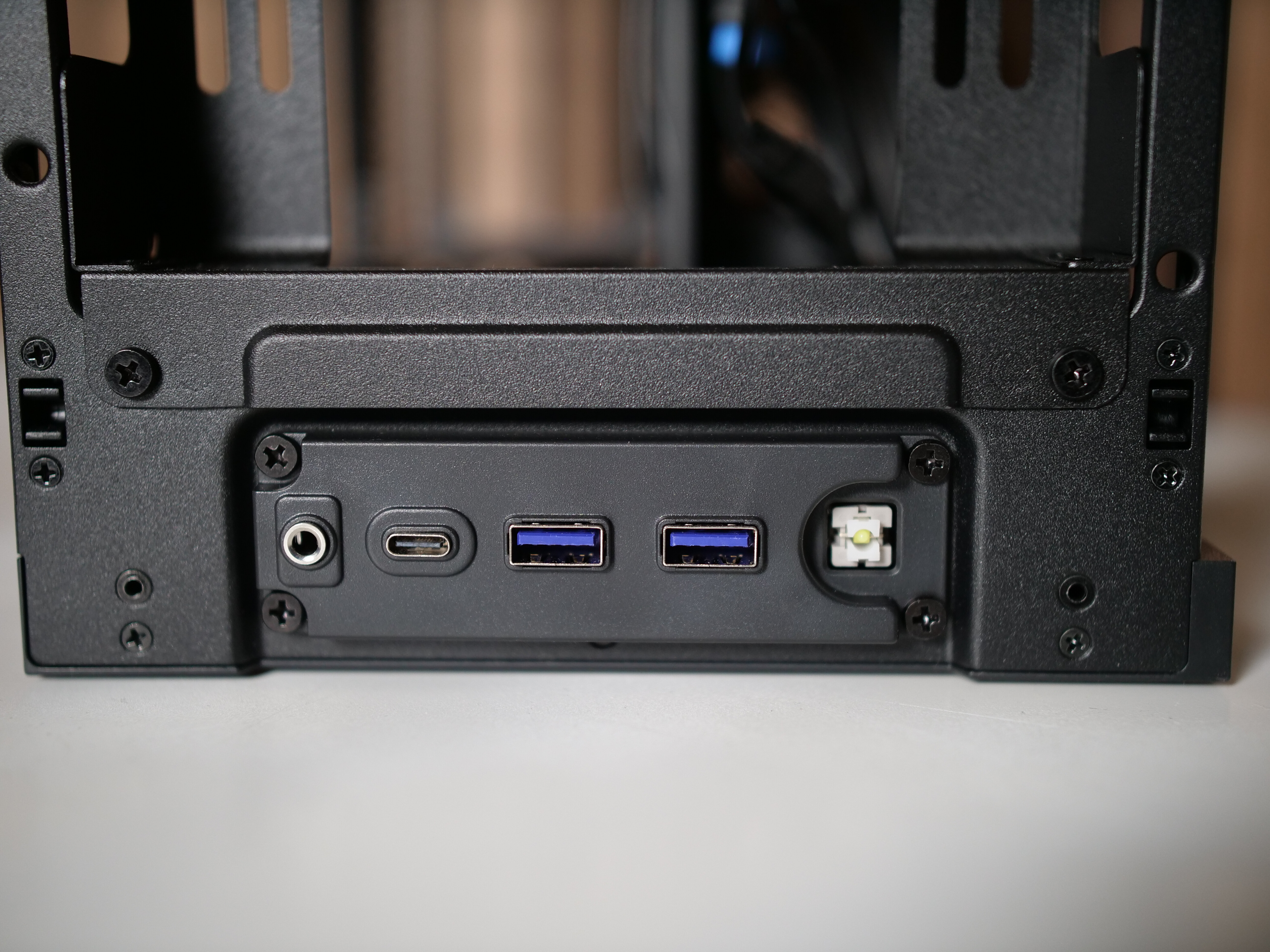
Vorverlegte Kabel im NZXT H2, gebündelt mit NZXT-Klettband Frontanschlüsse des NZXT H2: Audio, USB-C, zwei USB-A und Einschalter Vorinstalliertes PCIe-5.0-Riser-Kabel im NZXT H2 Innenraum des NZXT H2: Mainboard-Fach, Riser-Kabel und Netzteilplatz

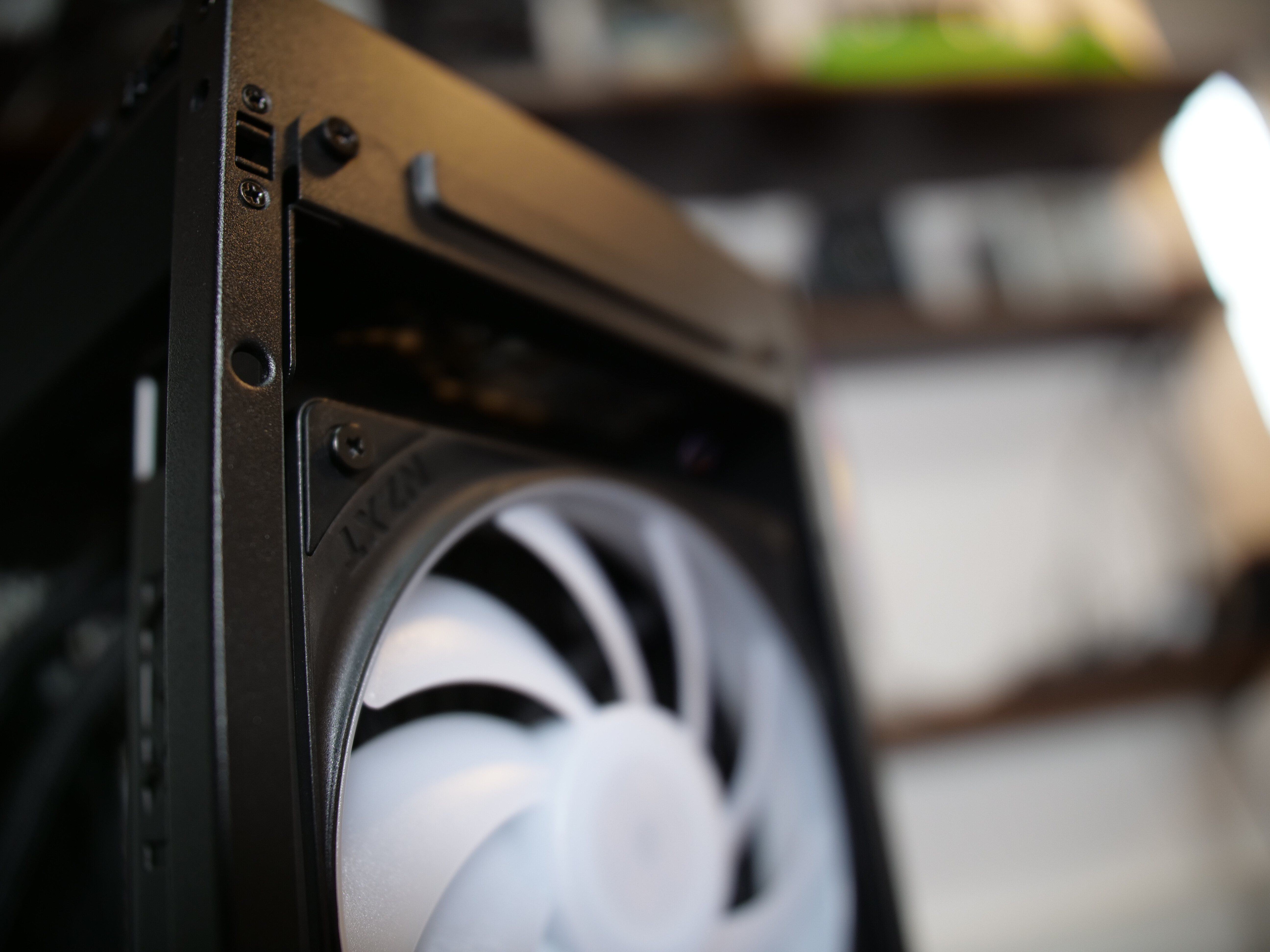
Als aktive Kühlung kommen zwei bereits vorinstallierte 140mm NZXT-Flow Fans im Deckel zum Einsatz, welche die natürliche Konvektion unterstützen und warme Luft aus dem Case leiten. Hier ist natürlich ebenfalls der Einbau von 120mm Fans sowie dickeren (z.B. den NZXT eigenen Performance-Fans) möglich.
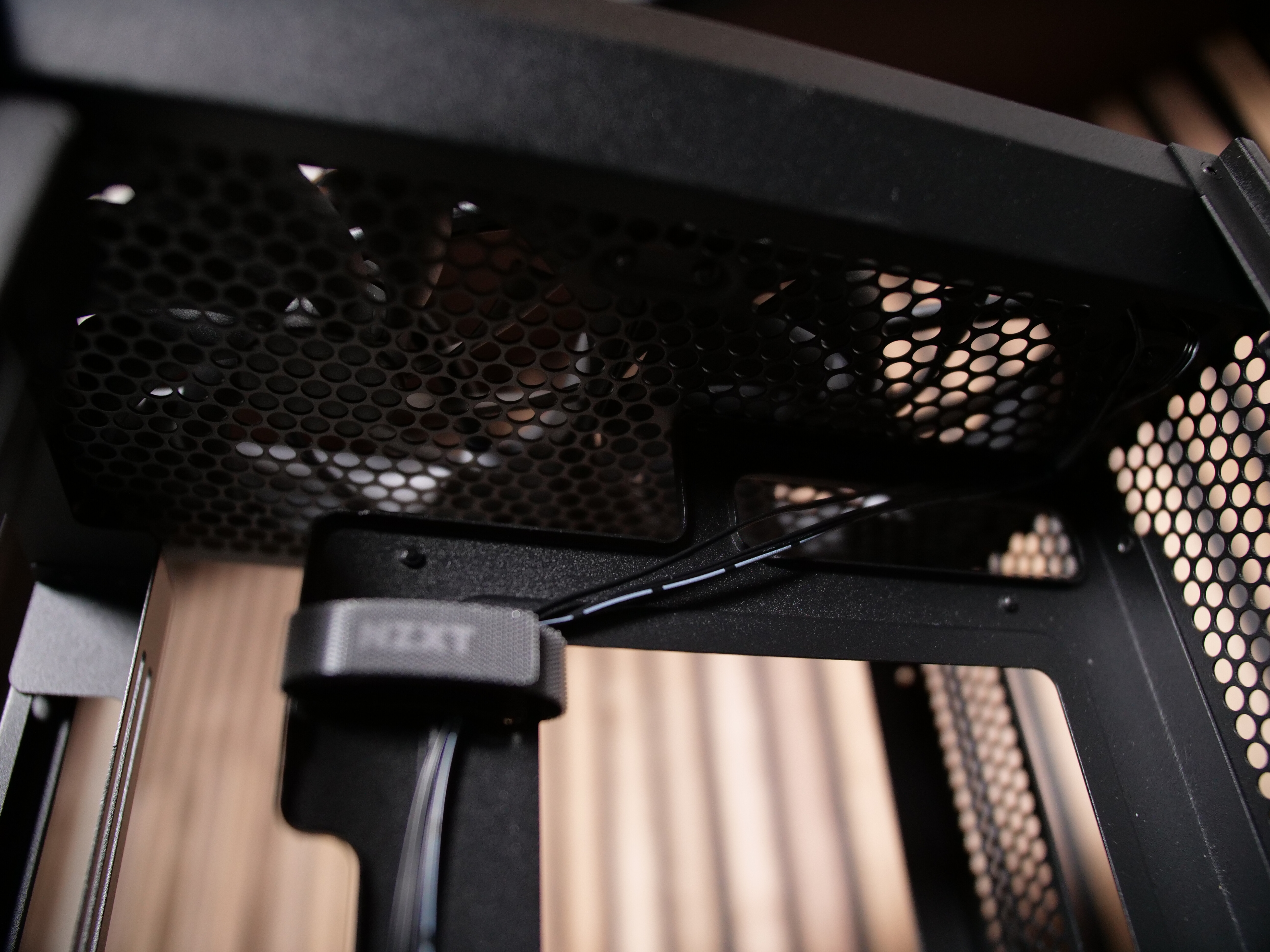
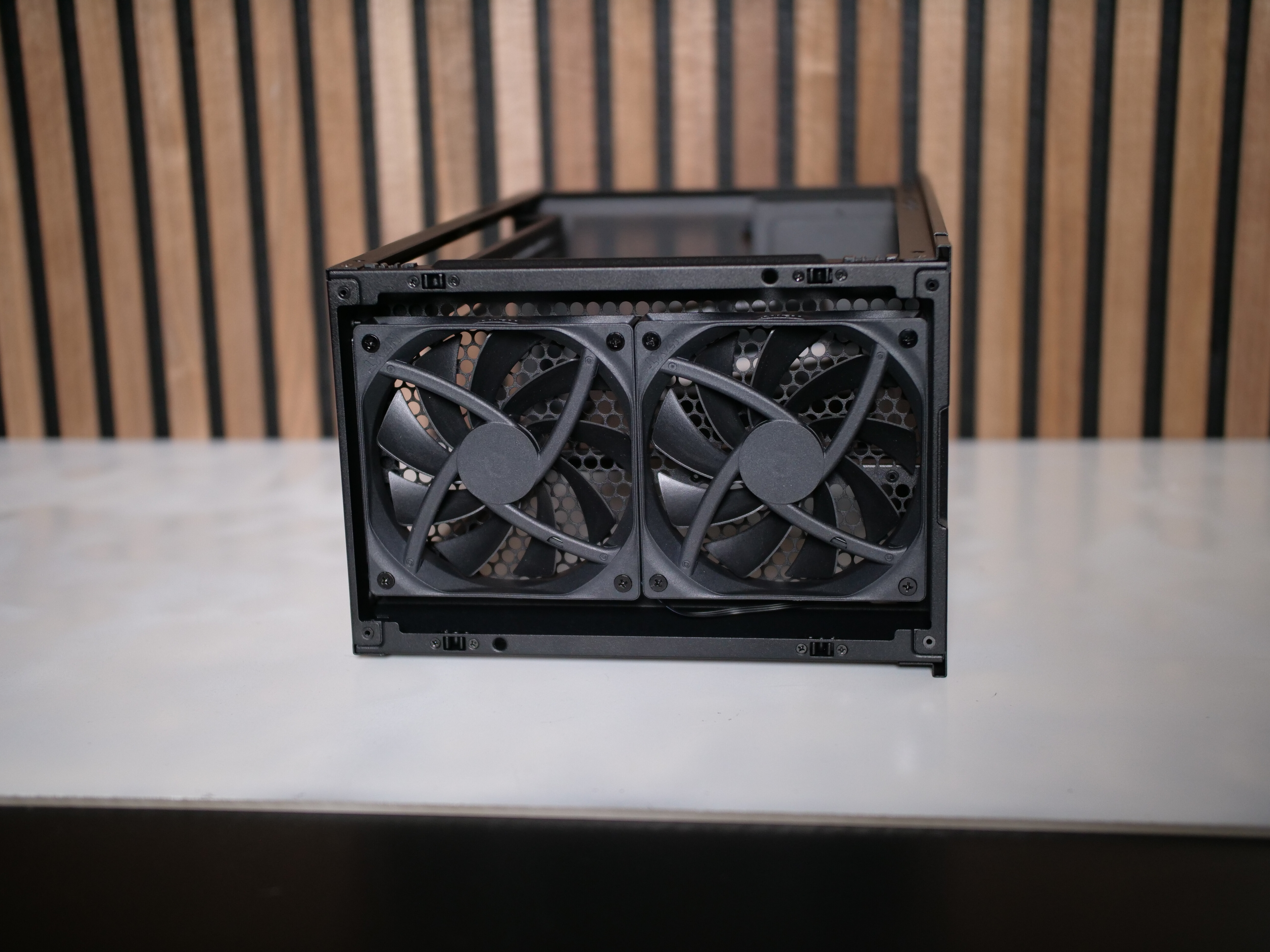
Deckel des NZXT H2 von innen mit den vorinstallierten 140-mm-Lüftern Zwei vorinstallierte 140-mm-Lüfter im Deckel des NZXT H2

Kühlung & Radiator

Das Case ist explizit für den Einbau von AiO-Wasserkühlungen entwickelt, natürlich kann auch ein CPU-Luftkühler bis zu 75mm Höhe verwendet werden. In den Einbaurahmen für aktive Luftkühlung oder Radiatoren für eine Wasserkühlung passen 2x120/ 2x140mm Fans und damit 240mm, sowie 280mm Radiatoren.

In der Art des Einbaus ist man wenig limitiert, lediglich eine Push-Pull-Konfiguration wäre nicht möglich. Dickere Radiatoren sind in dieser Konfiguration ebenfalls möglich in einer Gesamtdicke von 60mm als Fan-Radiator-Sandwich.

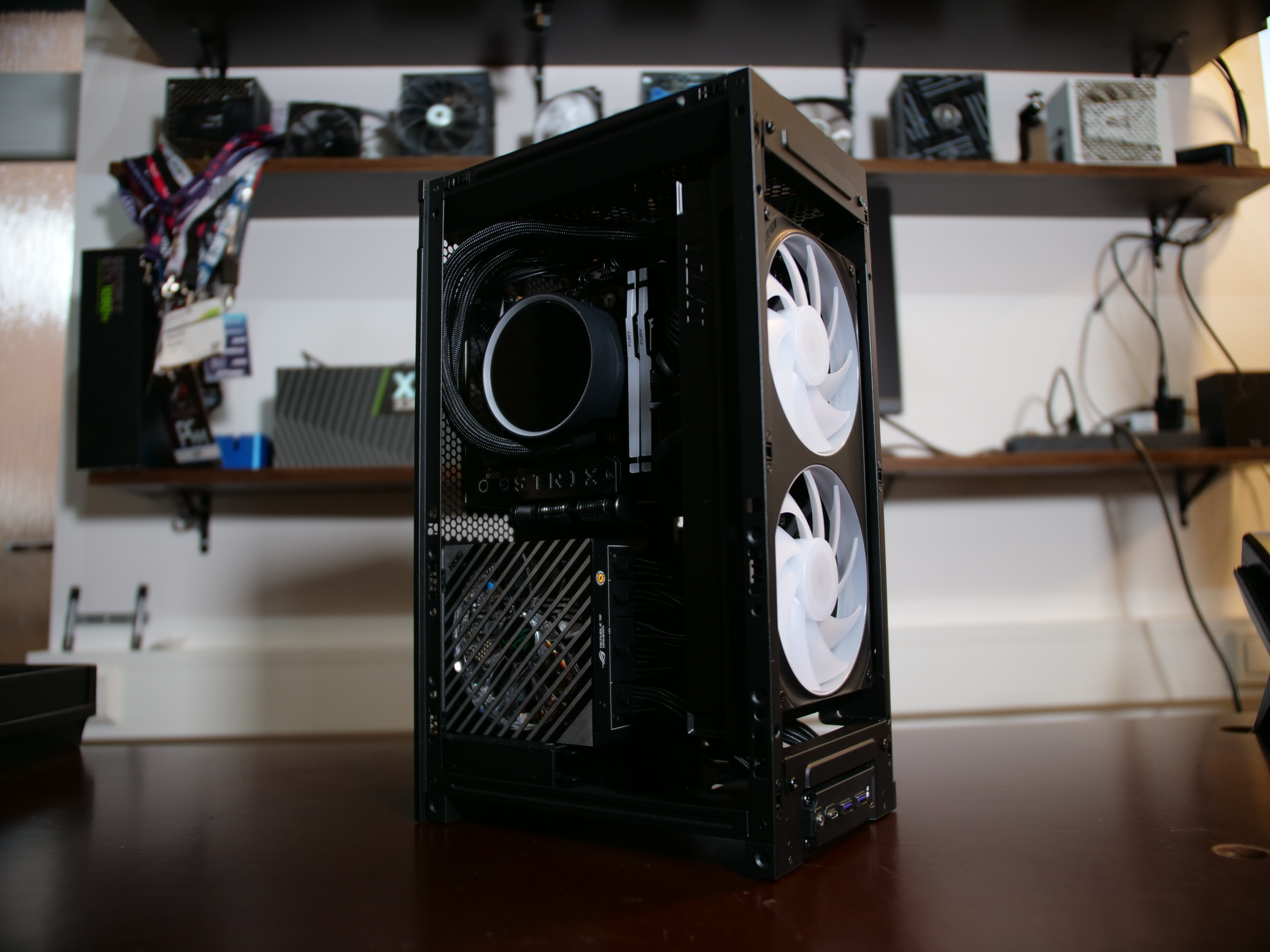
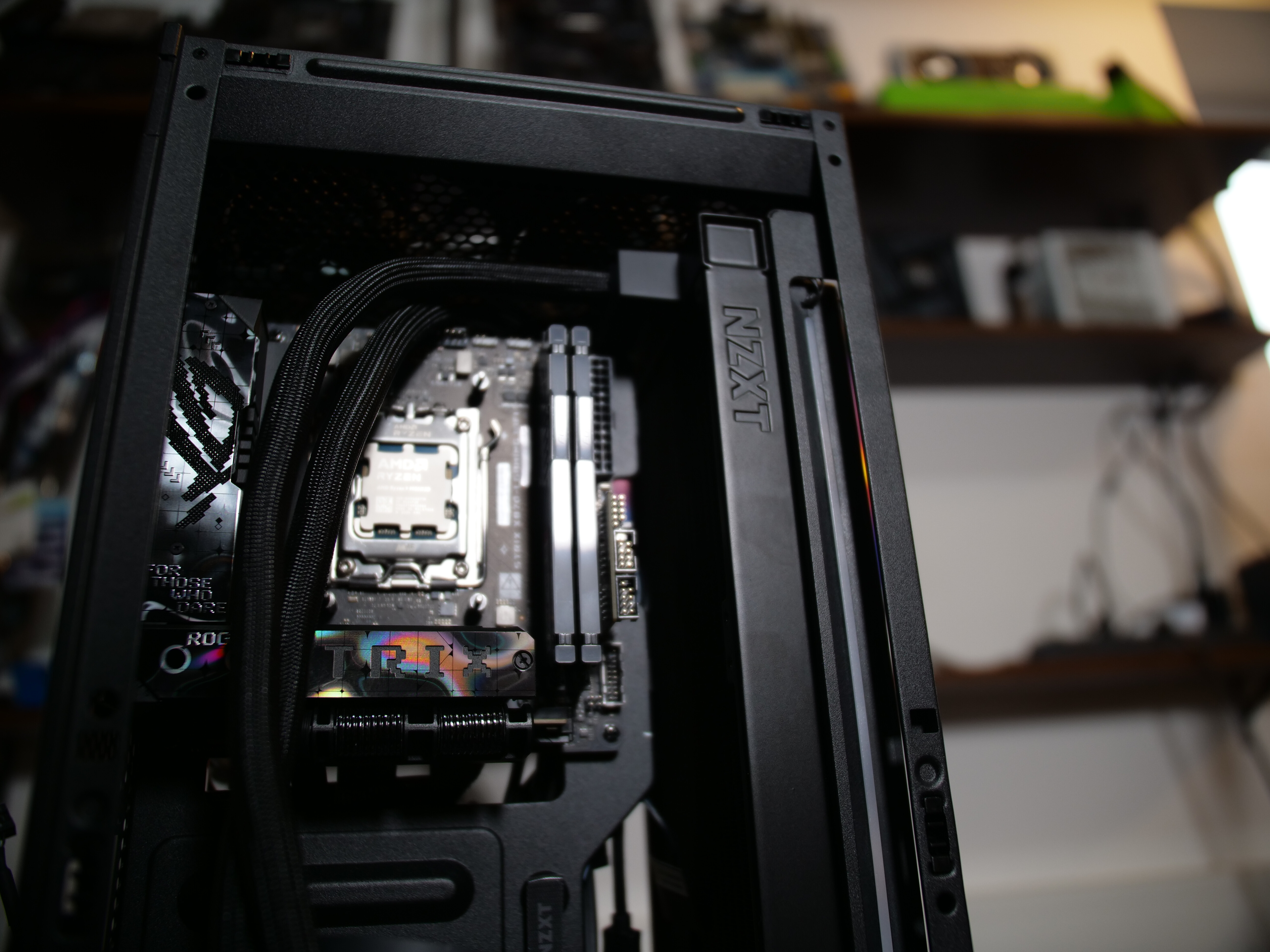
Ich habe mich hier für die meiner Meinung nach sinnigste Push-Variante ins Case entschieden, um dem RAM, Spannungswandlern und SSDs etwas Airflow zu verpassen. In Verbindung mit den obigen Outtake-Fans ist dies auch die vorgesehene Einbauweise von NZXT… Außerdem kommt noch die schöne Optik der verwendeten, beleuchteten Frame-Fans auf der Kraken Elite hinzu.

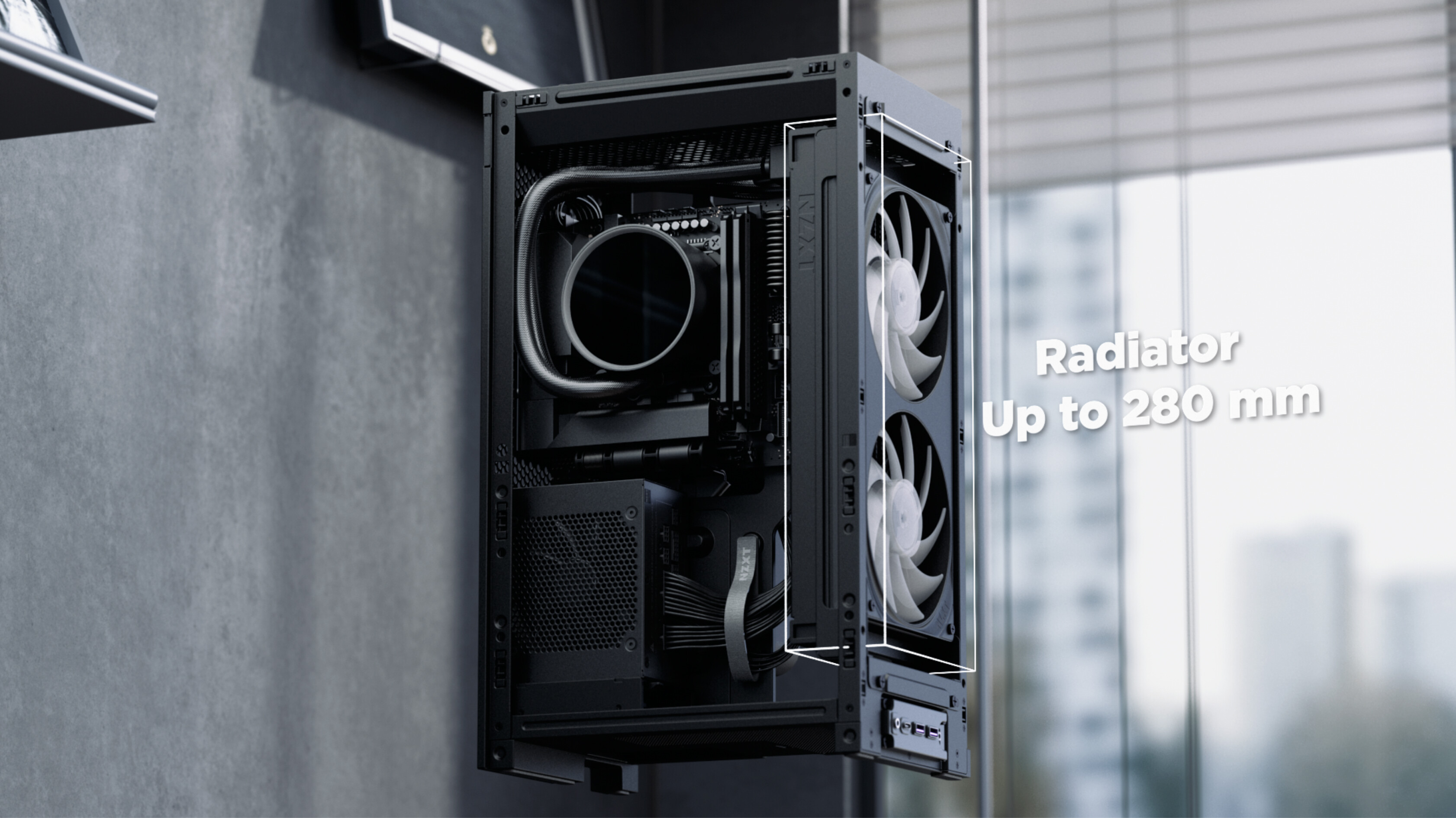
NZXT-Kraken-AiO mit Lüftern neben der ausgebauten Radiator-Halterung NZXT H2 mit seitlich montiertem Radiator bis 280 mm (Herstellerbild)

PSU & Mainboard:

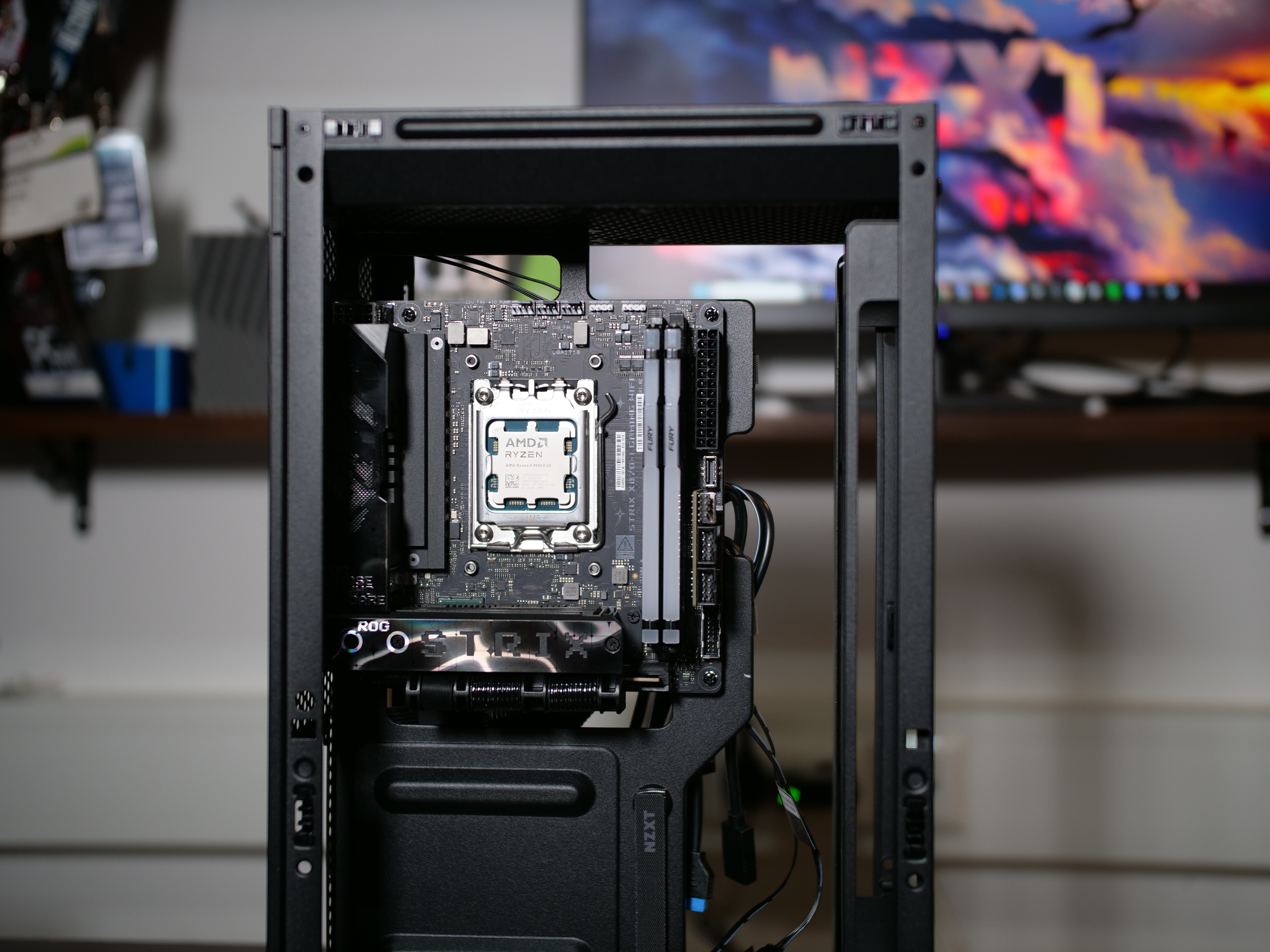
Aufgrund des ITX-Formfaktors wird hier auch ein ITX-Mainboard sowie ein SFX-Netzteil benötigt. Zumindest Letzteres bekommt man nun auch aus dem NZXT-Sortiment. Ich habe hier auf das Asus Loki als SFX-PSU sowie ein High-End X870i ROG Mainboard zurückgegriffen.

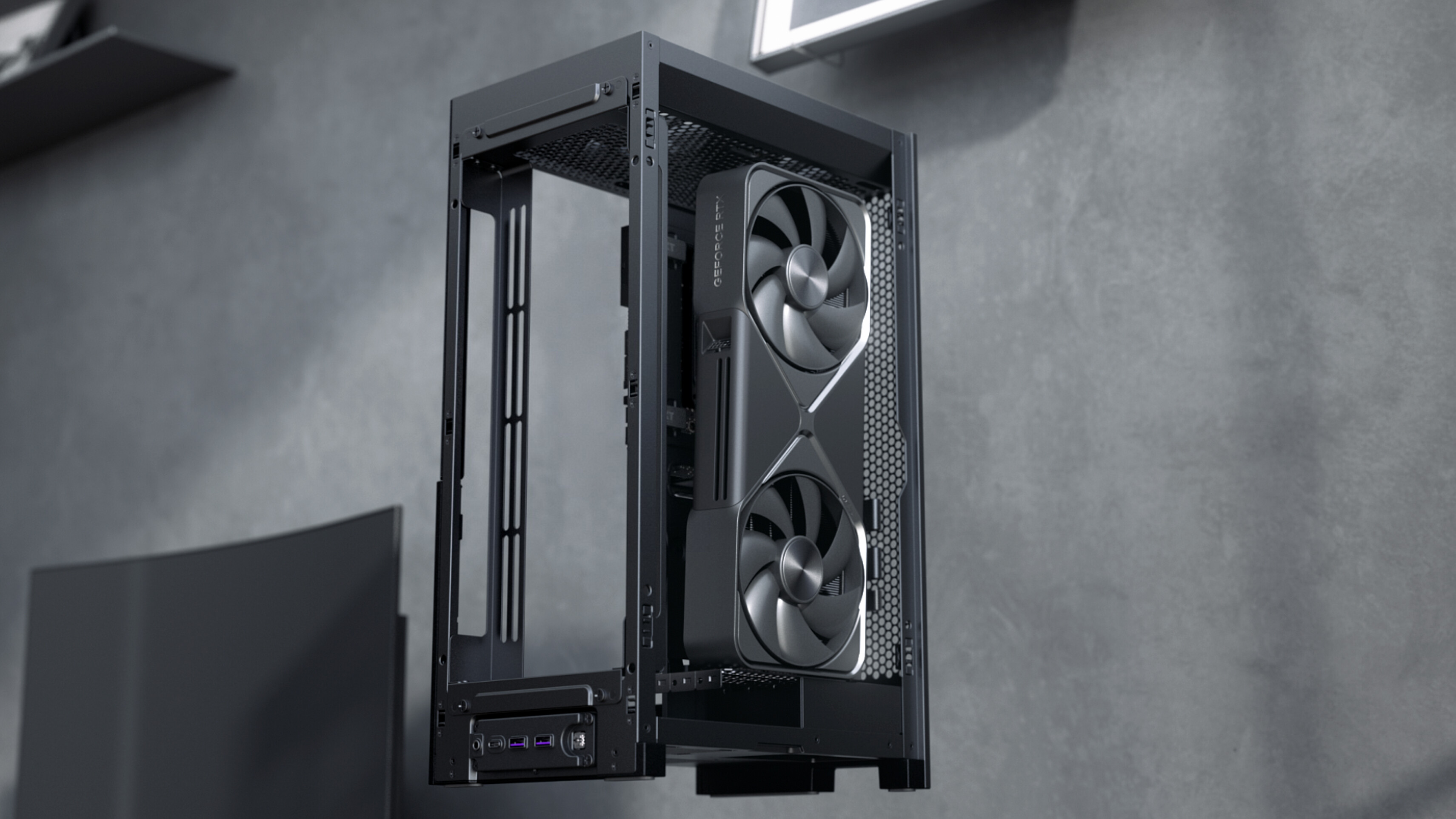
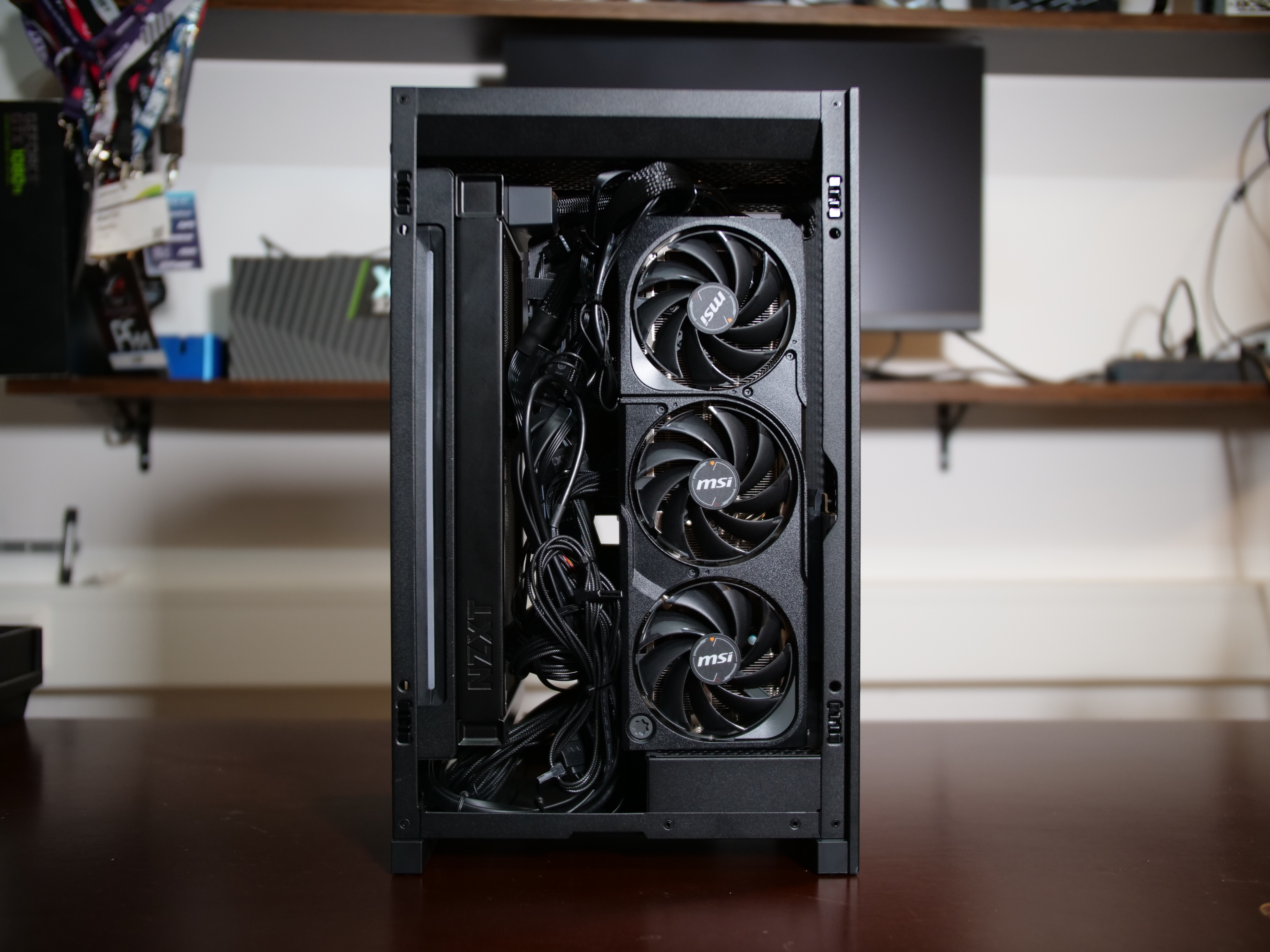
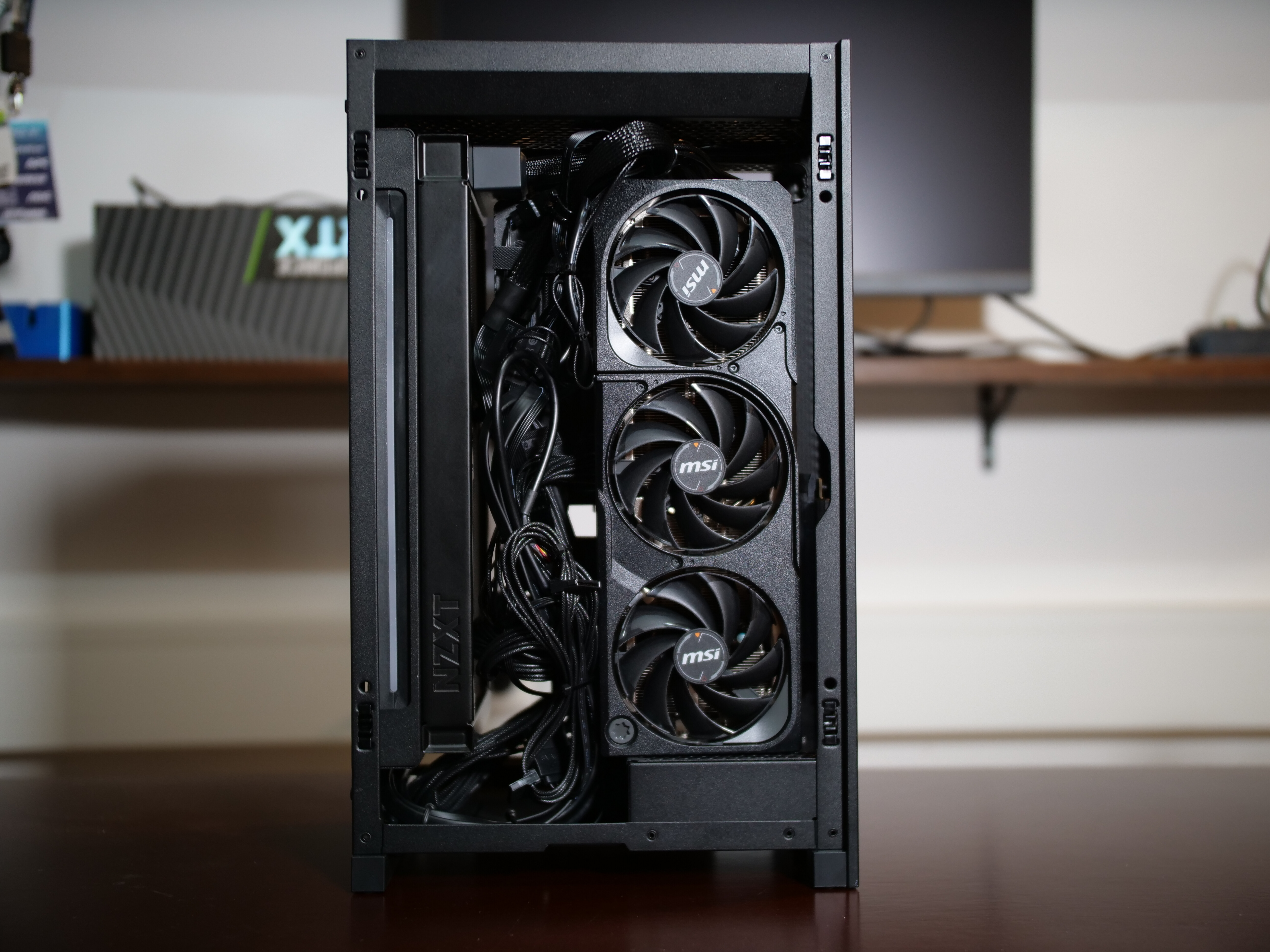
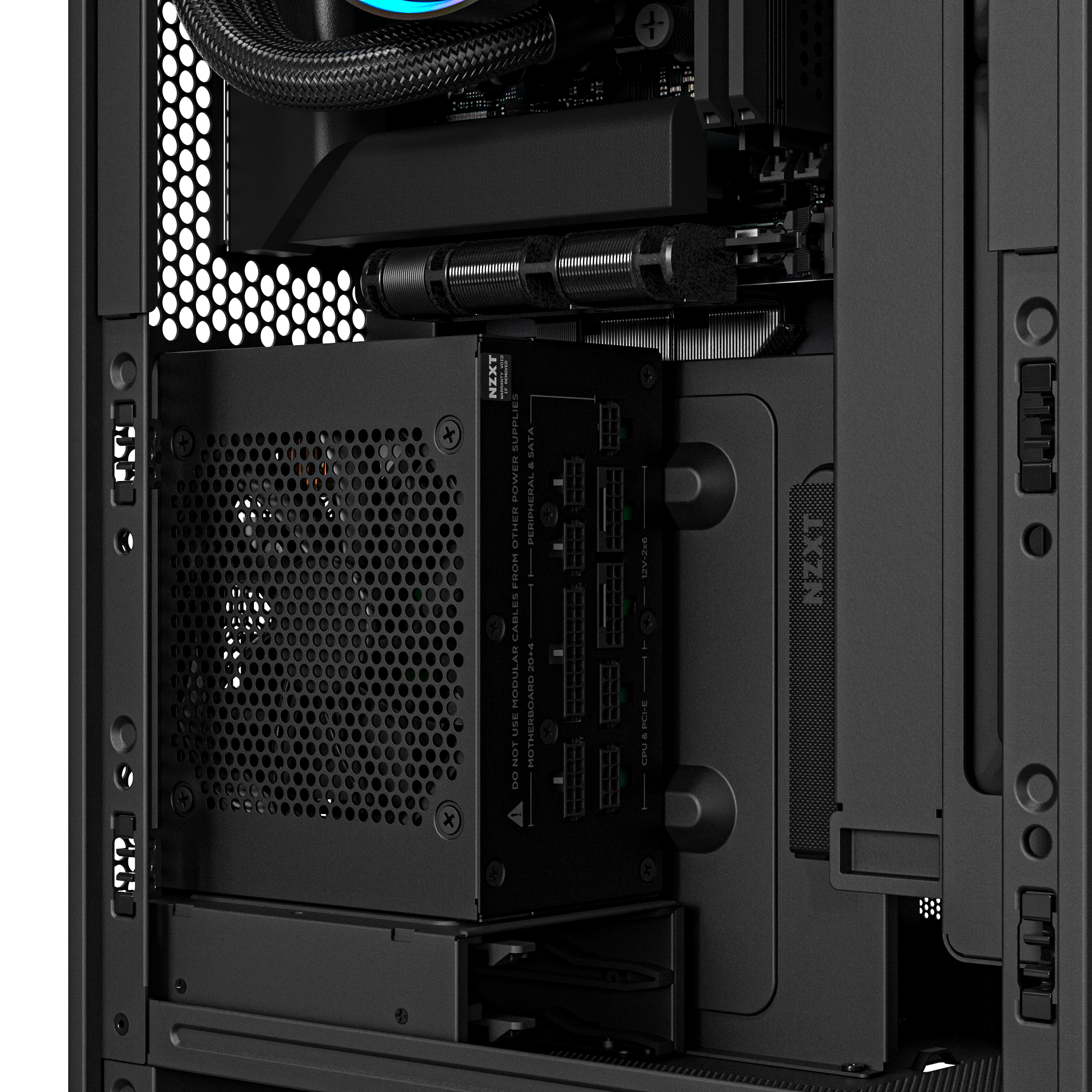
SFX-Netzteil im unteren Fach des NZXT H2 (Herstellerbild) NZXT H2 mit vertikal montierter Grafikkarte in eigener Kammer (Herstellerbild) Vorinstalliertes PCIe-5.0-x16-Riser-Kabel im NZXT H2 (Herstellerbild) Fertiger Testaufbau im NZXT H2: vertikal montierte MSI-Grafikkarte

SSD:

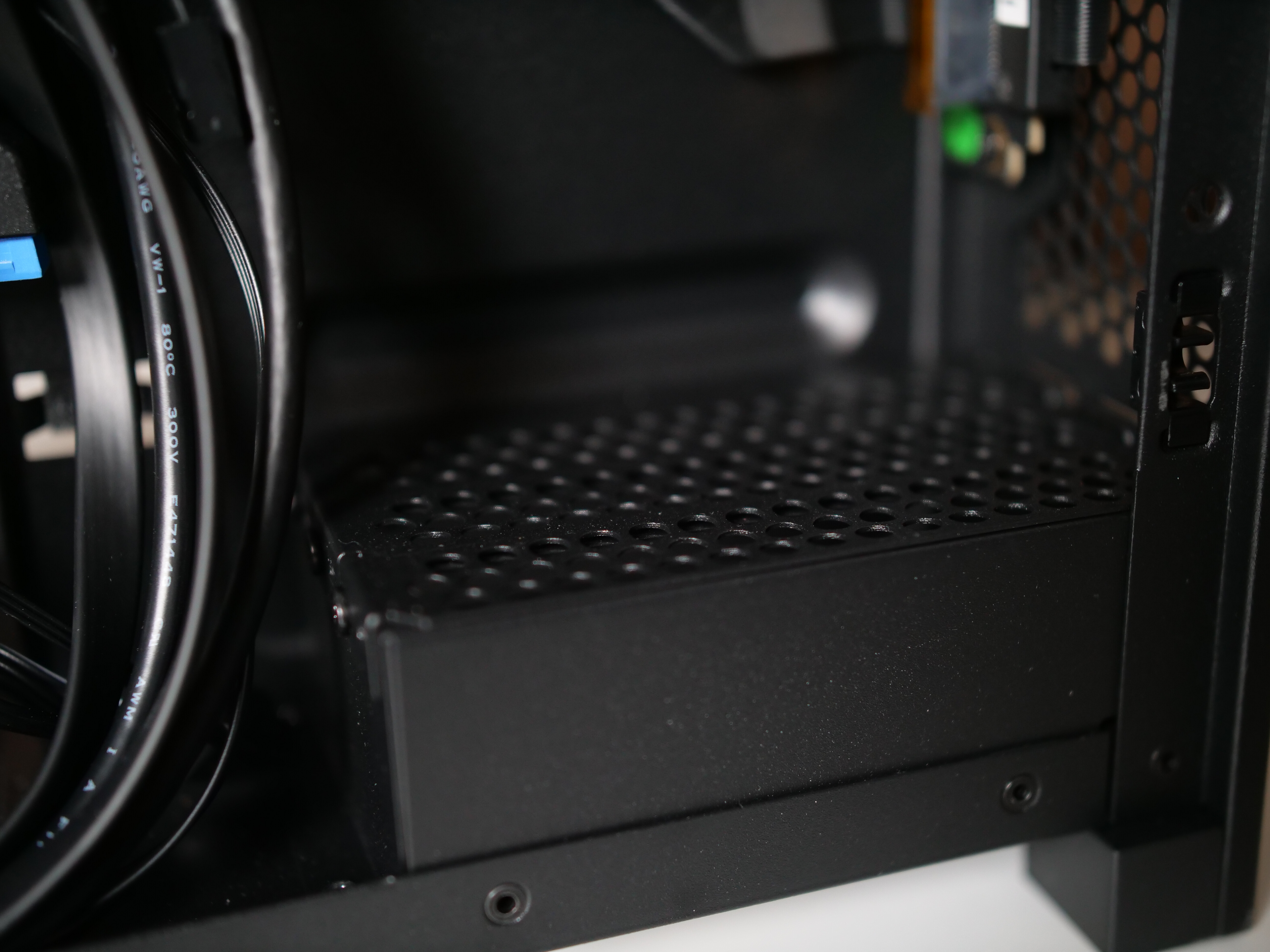
Wer sich nicht von seinen 2,5“ Laufwerken trennen kann, hat hier zusätzlich zu den M.2-Slots des verwendeten Mainboards die Möglichkeit, die beiden SSD-Slots auf dem Boden, unter dem PSU, zu füllen.

Grafikkarte:

Die Grafikkarte bekommt durch die Riser-Verlängerung ihre eigene Kammer und versorgt sich selbst mit Frischluft durch das Mesh-Gitter und die seitliche, aktive Belüftung. Hier sind maximal 3-Slot-GPUs mit einer Länge von 331mm möglich, also fast durchgängig alle aktuellen High-End Karten, wenn auch nicht alle Herstellermodelle. In meinem Aufbau habe ich die 2-Slot-Karte „MSI RTX 5080 Shadow“ mit 303mm Gesamtlänge verwendet und noch ordentlich Luft zu allen Seiten.

NZXT H2: vertikale Grafikkarte bis 331 mm Länge (Herstellerbild) Luftführung im NZXT H2 für CPU und Grafikkarte (Herstellerbild)

Einbau – Build-Guide Tipps

Kurzanleitung für einen reibungslosen Aufbau

Für einen strukturierten und stressfreien Aufbau im NZXT H2 empfehlen wir folgende Reihenfolge:

1. Mainboard vorbereiten (außerhalb des Gehäuses)

Alle leicht zugänglichen Komponenten sollten vor dem Einbau installiert werden:

  • CPU installieren
  • RAM einsetzen
  • M.2 SSD montieren
  • Kühler-Brackets für AiO oder Luftkühler vorbereiten

Tipp: Diese Vorbereitung spart Platz und erleichtert den späteren Einbau im ITX-Format.

2. Mainboard einsetzen

  • Mainboard einsetzen und mit 4 Schrauben befestigen
  • Riser-Kabel einstecken
  • Front-Panel (Power, USB, Audio) verkabeln

Sauberes Kabelmanagement ist hier besonders wichtig.

3. Grafikkarte installieren

  • GPU-Slotbleche entfernen
  • Grafikkarte einsetzen
  • GPU verschrauben

Durch das Riser erfolgt die Montage vertikal. GPU UNBEDINGT vor der Radiator-Montage verbauen.

4. Radiator / AiO-Kühlung montieren

  • Radiator & Fan in gewünschter Position am Bracket befestigen
  • Bracket einsetzen
  • Kühler direkt mit der CPU verschrauben
  • Falls nötig: Kabel sauber verlegen

Die Reihenfolge kann je nach Radiatorgröße leicht variieren.

5. 2,5″ SSD verbauen

6. Netzteil (PSU) einsetzen

  • Netzteil montieren
  • Stromkabel anschließen
  • Kabel sauber hinter dem Tray oder entlang der vorgesehenen Wege führen

Gerade im ITX-Format entscheidet gutes Kabelmanagement über Airflow und Gesamtoptik. Nutze wenn möglich die vorgesehenen Kabelschellen und Durchlässe.

Einbau Fazit:

ITX-Systeme sind bekanntlich oft etwas komplizierter zu bauen, da die Reihenfolge und Verkabelung bestimmt, ob man das System am Ende nochmals vollständig auseinanderbauen muss, anders als bei normalen Midi-Towern – mit einer Ausnahme allerdings nicht beim H2. Der Einbau ist kinderleicht und unterscheidet sich wenig von großen ATX-Systemen, mit Ausnahme der Verwendung eines Risers für die GPU.

Grundsätzlich kann der Einbau auch in einer anderen Reihenfolge umgesetzt werden – eine einzige Sache ist dabei zu beachten: Die Grafikkarten-Verschraubung kann nur von der linken Seite durch das Radiator-Bracket gelöst, bzw. befestigt werden. Die Grafikkarte sollte also mit als Erstes verbaut werden, auch wenn das Lösen der Brackets schnell erledigt ist.

Was mir hier gefällt, ist die Gewichtsverlagerung der GPU auf das Case durch die vertikale Montage, anders als bei nicht nur vielen ITX-Cases, sondern quasi allen Riser-Möglichkeiten, bei denen das Riser die Last der Grafikkarte dauerhaft aufnehmen muss. Hier wird das 5.0 Riser nicht mehr belastet als nötig.

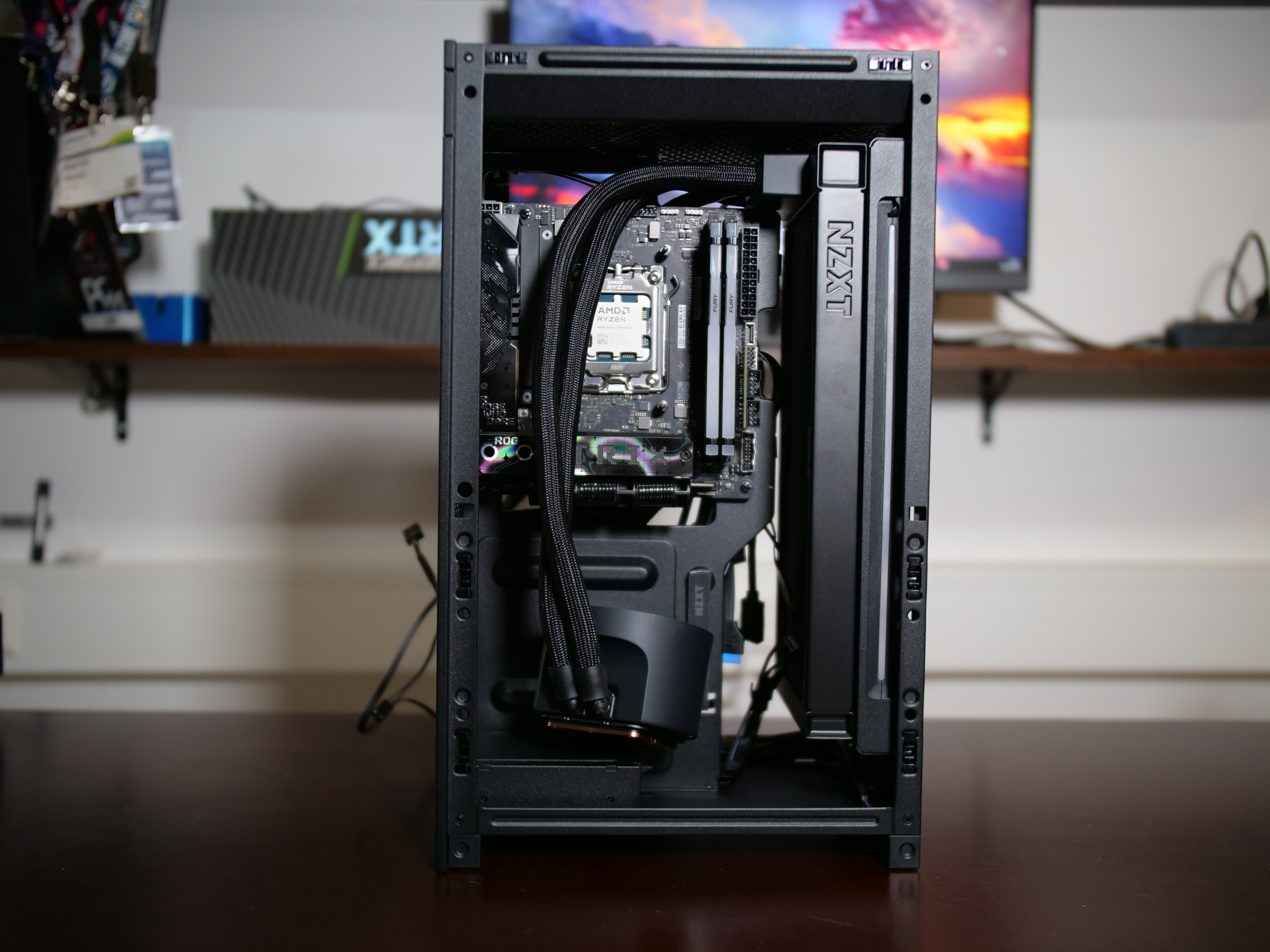
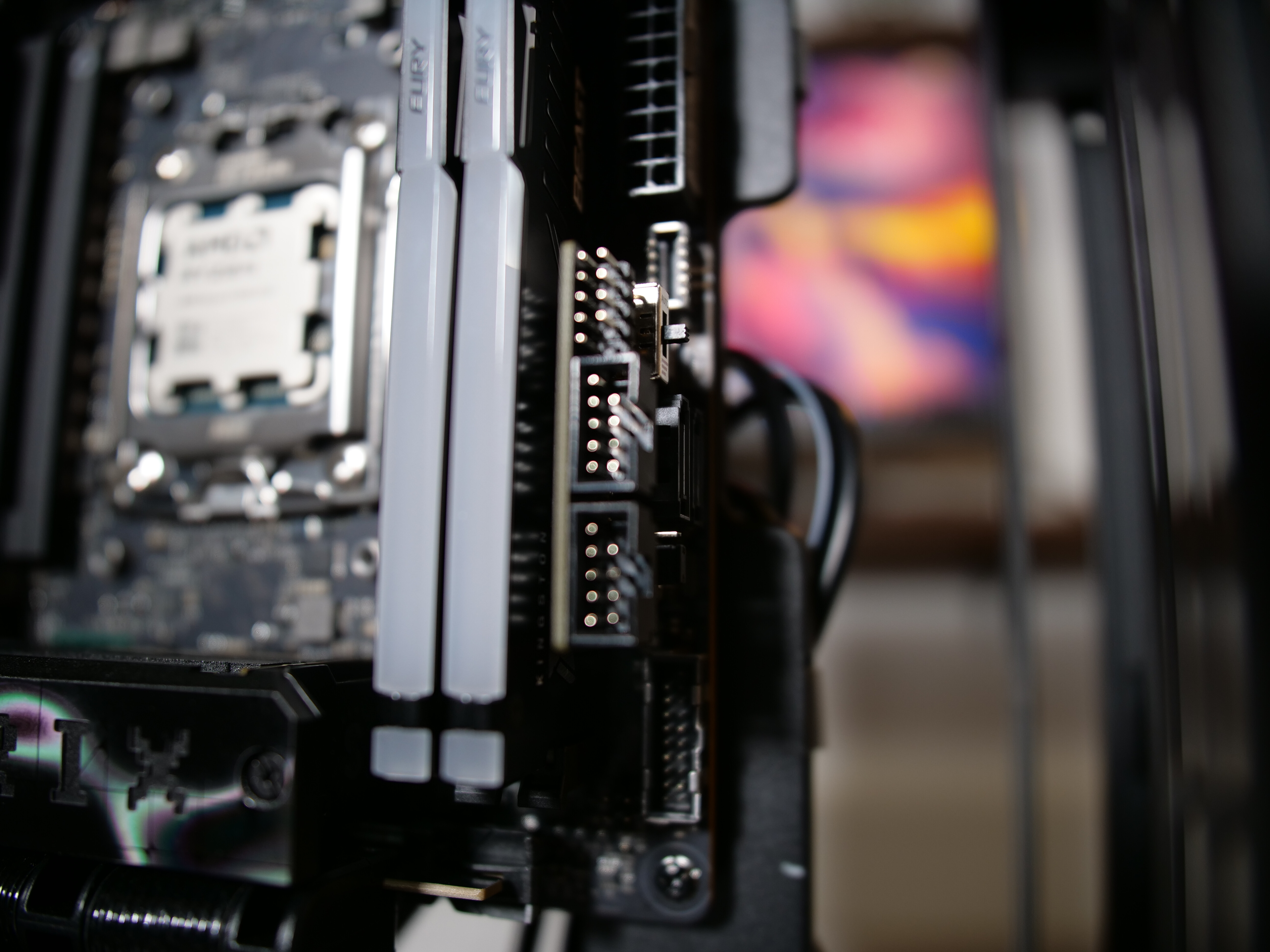
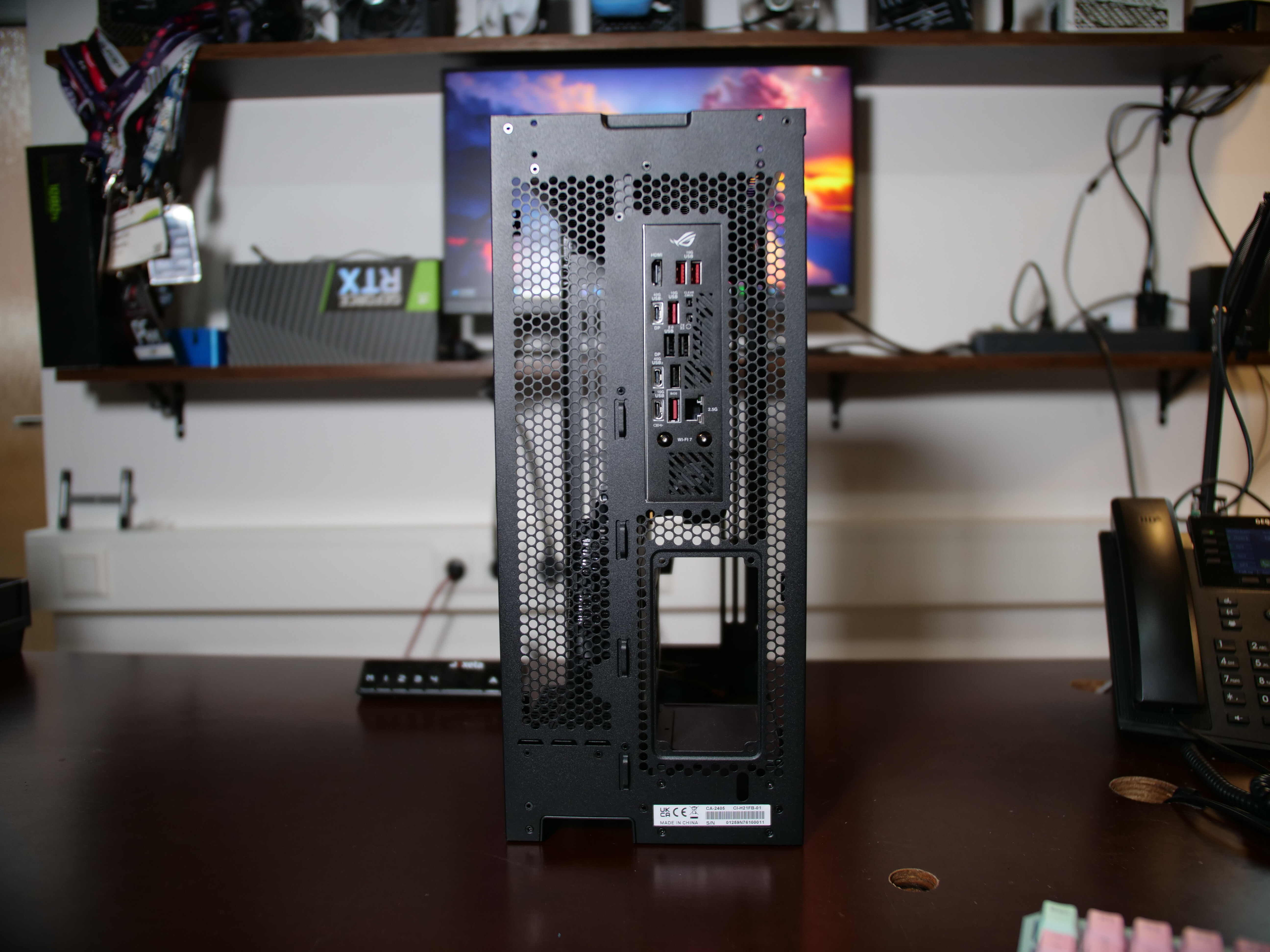
Die Verkabelung hat sich ebenfalls recht einfach gestaltet. Durch die Verwendung des etwas speziellen X870i Boards von Asus und der damit einhergehenden Adapterplatte für die USB- und Front-Anschlüsse habe ich die Kabel nicht wie vorgesehen unter dem Mainboard verlegt, sondern direkt Richtung Radiator auf die Rückseite. Optisch und airflow-technisch nicht optimal, aber auch ein kleiner Sonderfall mit der von mir gewählten Konfiguration. Für den finalen PSU-Kabelsalat steht ausreichend Platz in der GPU-Kammer zur Verfügung. Alternativ natürlich auch auf der Vorderseite beim PSU.
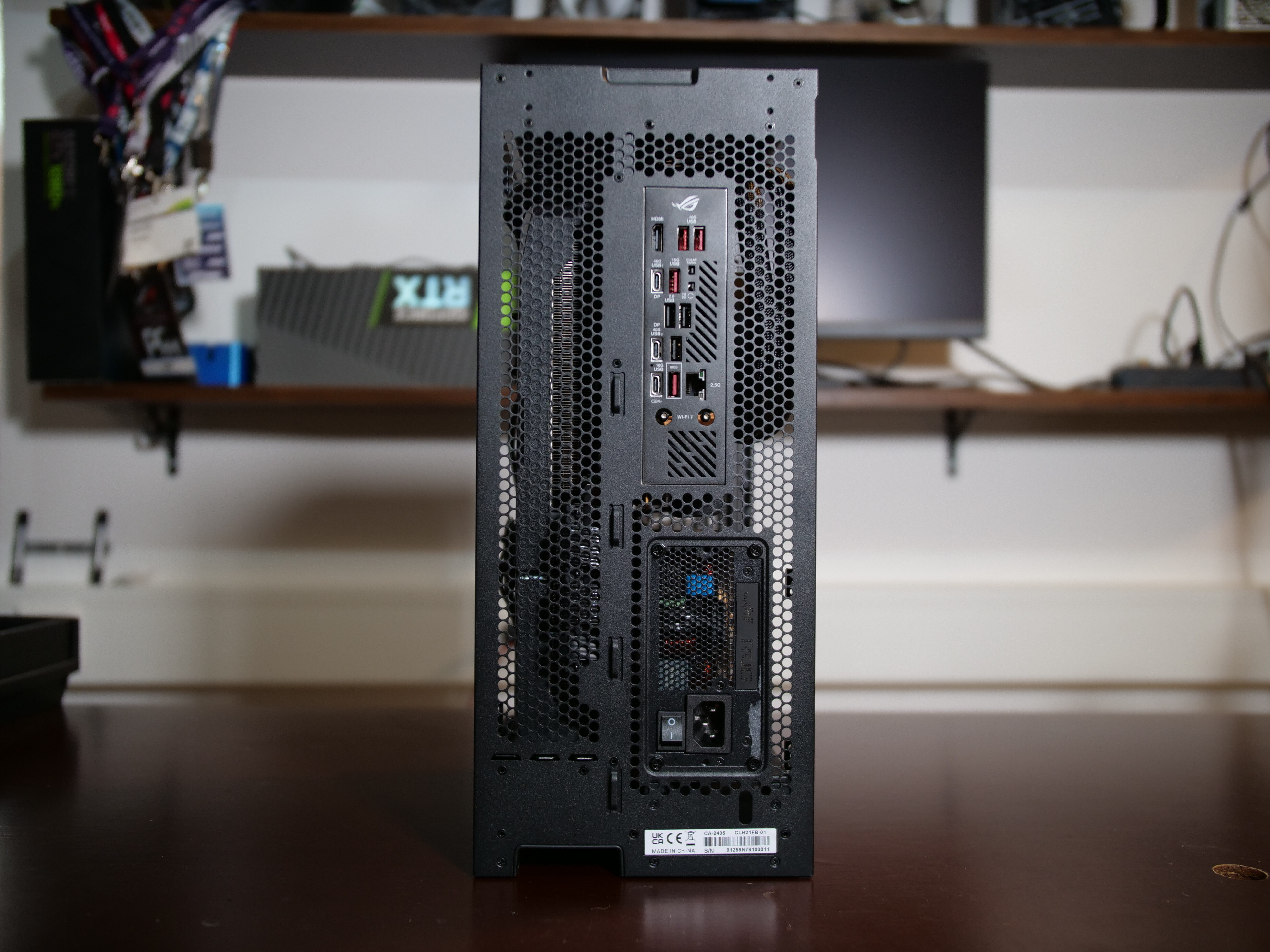
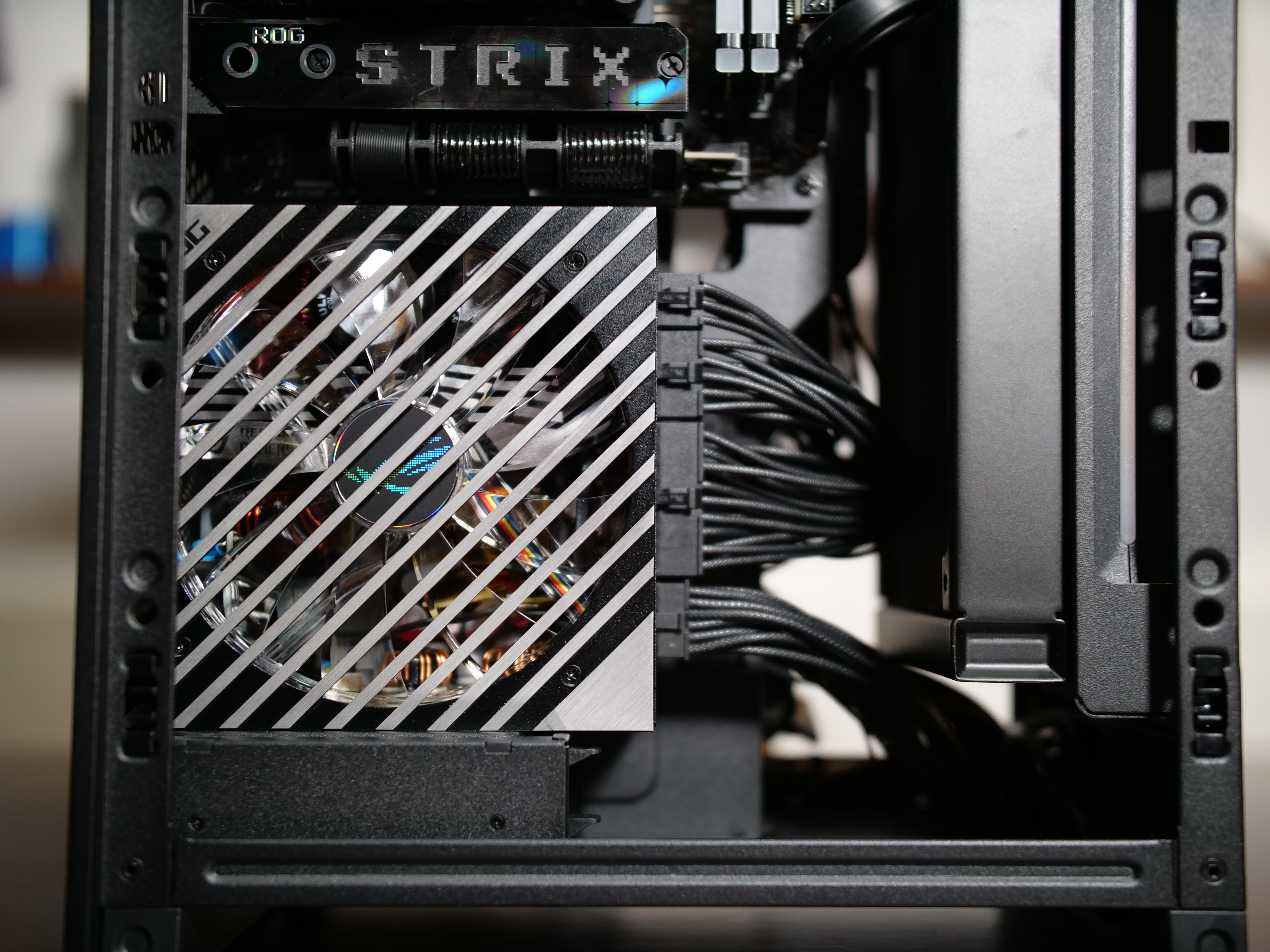
Fertiger Testaufbau im NZXT H2: vertikal montierte MSI-Grafikkarte Fertiger Testaufbau im NZXT H2 von hinten mit Mainboard-Anschlüssen Testaufbau im NZXT H2: ASUS-ROG-Strix-Mainboard über dem SFX-Netzteil Testaufbau im NZXT H2 ohne Seitenteil: Kraken-Pumpe, Mainboard und Netzteil Fertiger Testaufbau im NZXT H2 mit Kraken-AiO und zwei weißen Lüftern

Preis:

Das Case soll mit einer UVP von 149,99€ auf den Markt kommen, inkl. 5.0 Riser.

Fazit

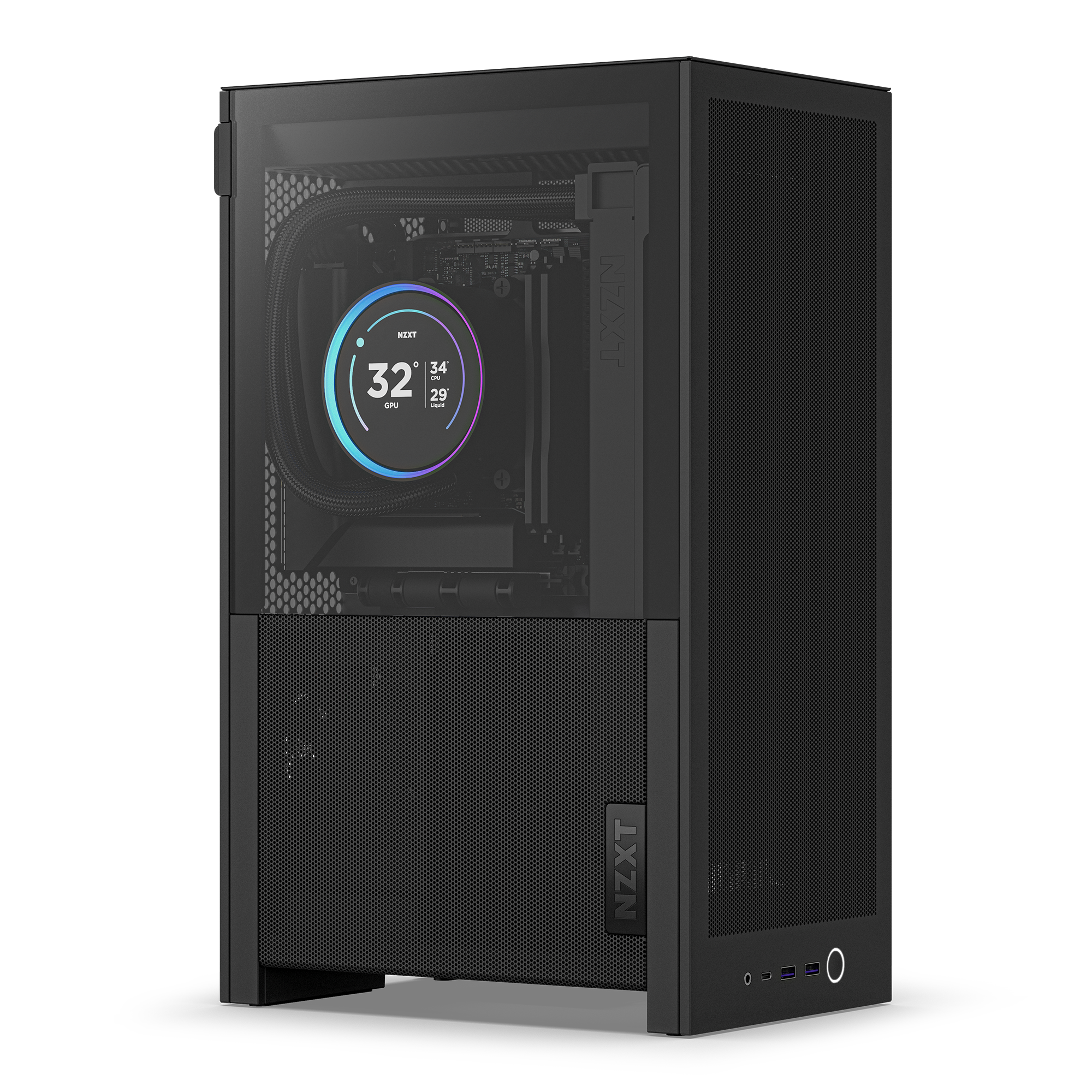
NZXT hat abgeliefert. Ein ausgewogenes Gesamtkonzept, viele Möglichkeiten und kaum Limitierung bei der Hardware-Auswahl & maximaler Kühlleistung auf wenig Volumen. Das eher schlichte Design mit einem hohen Mesh-Anteil und kleinem Fenster mit Blick auf das Mainboard & CPU Kühlung ist sicherlich Geschmackssache, trifft meinen persönlichen Stil jedoch genau.

Marginale Verbesserungsvorschläge wären die Möglichkeit zur aktiven Belüftung im Boden mit zwei weiteren 140mm Fans für maximalen Airflow, wodurch allerdings ein höherer Gesamtaufbau entstehen würde, und Verwendung von großen Rändelschrauben für die Grafikkarten Installation. So könnte diese auch nach dem Radiator-Einbau ohne Probleme ein- und ausgebaut werden.

Positiv hervorzuheben sind der einfache Einbau trotz ITX-Formfaktor & die Möglichkeit, eine 280mm AiO für maximale CPU-Kühlung, sowie eine große Grafikkarte zu verbauen. Das bereits enthaltene 5.0 Riser rundet das Case ab und rechtfertigt auch die UVP von 149€.

Sowohl als schlichtes Office-System als auch als Sleeper-Build mit High-End Grafikkarte kann das H2 ohne Bedenken verwendet werden. Von mir gibt es eine Empfehlung für jeden ITX-Liebhaber, sowie alle Neueinsteiger, die mehr Platz auf ihrem Schreibtisch wertschätzen, oder sich einfach ein transportables System anschaffen möchten.

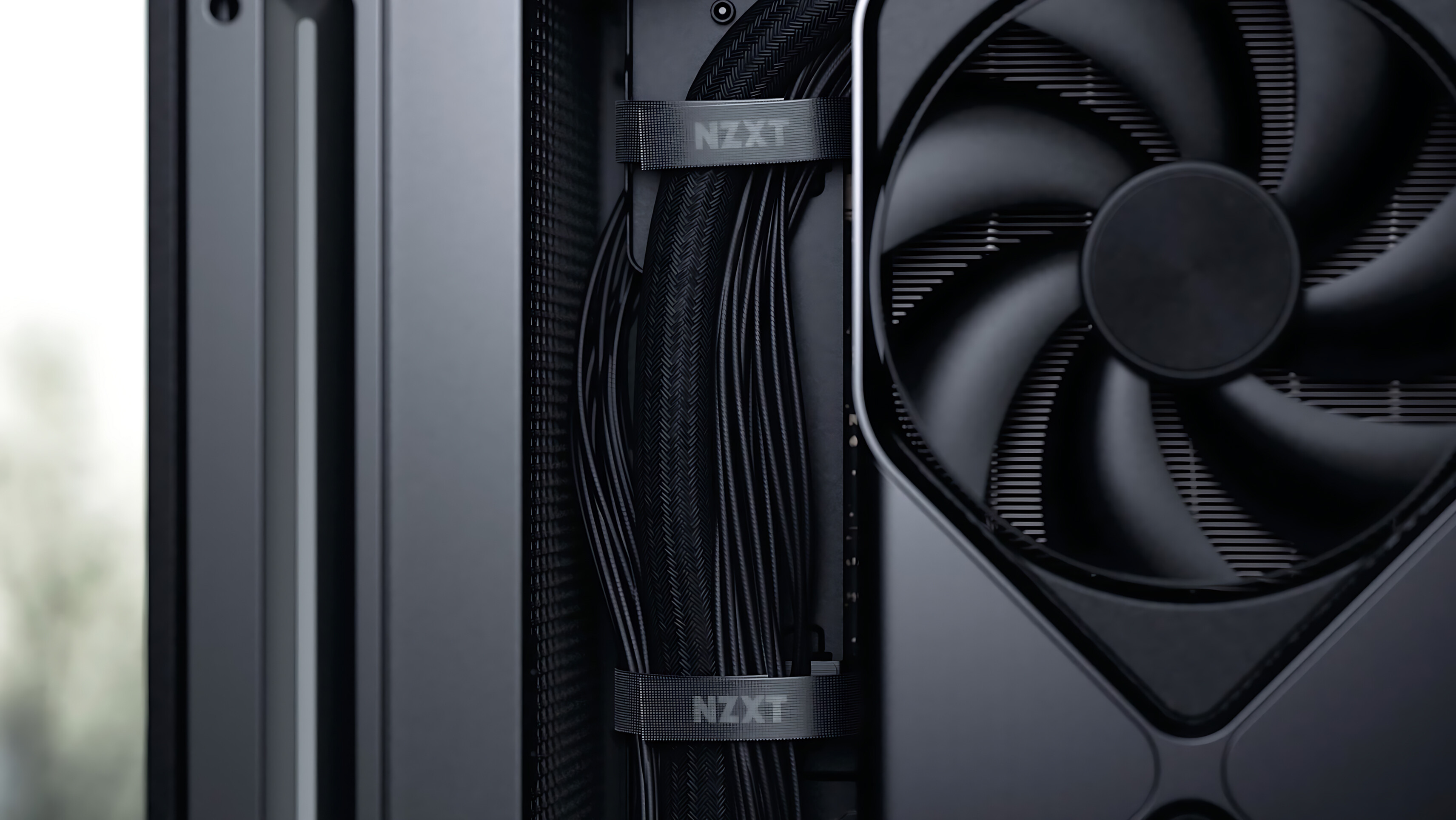
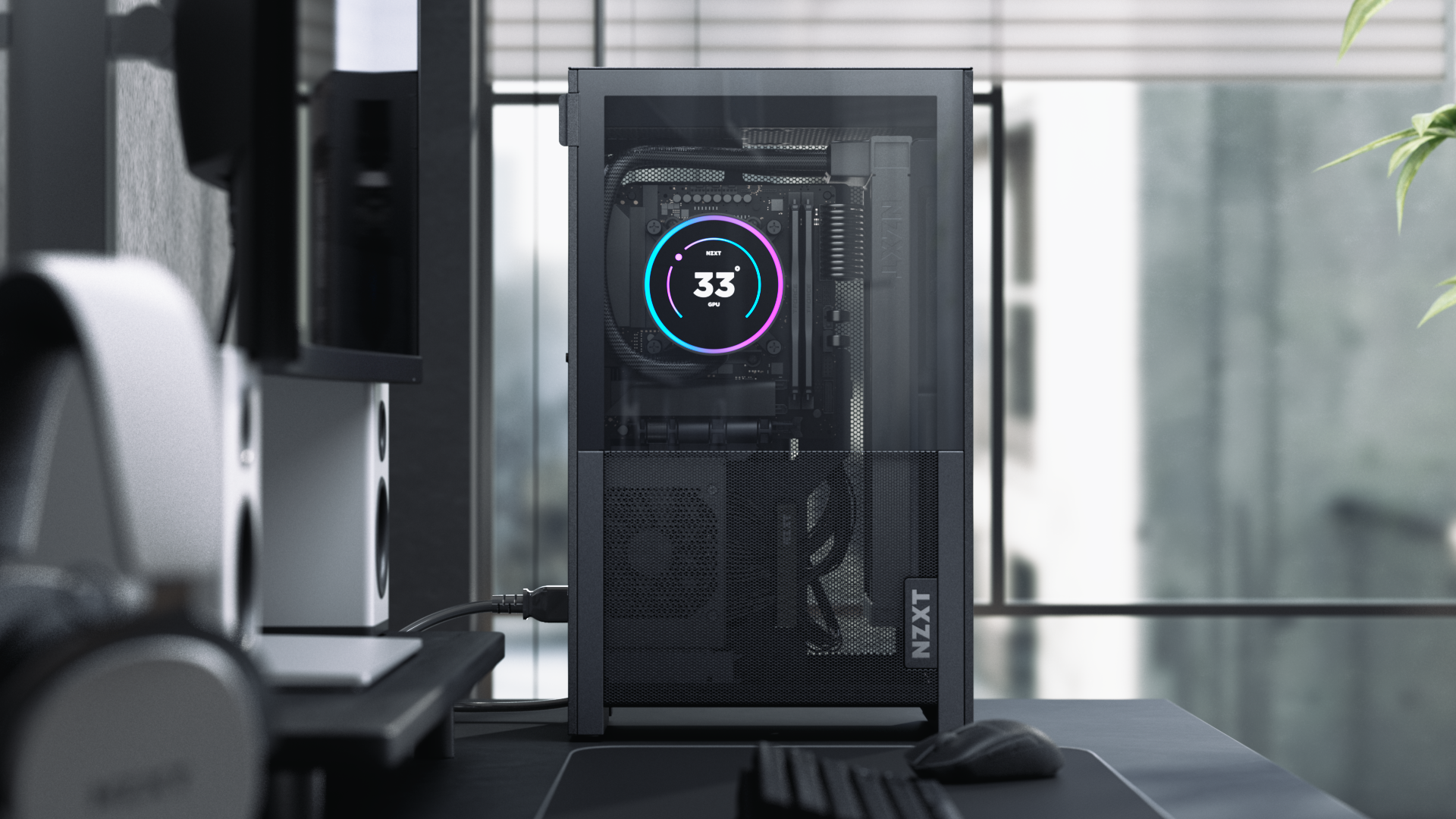
NZXT H2 mit werkzeuglos abnehmbaren Seitenteilen (Herstellerbild) Kabelmanagement mit NZXT-Klettbändern im H2 (Herstellerbild) NZXT H2 mit Mesh-Front auf dem Schreibtisch (Herstellerbild)

Das H2 gibt es auch bei uns im Shop: NZXT H2 Black – ITX-Gehäuse

Fertige PCs im H2 findest du bei den Premium Mini Gaming PCs, deinen eigenen stellst du im NZXT H2 Mini Konfigurator zusammen.

Fragen? Anregungen? Schreib uns gerne einen Kommentar (nach Login) oder eine Nachricht über das Kontaktformular.

Bildergalerie NZXT H2

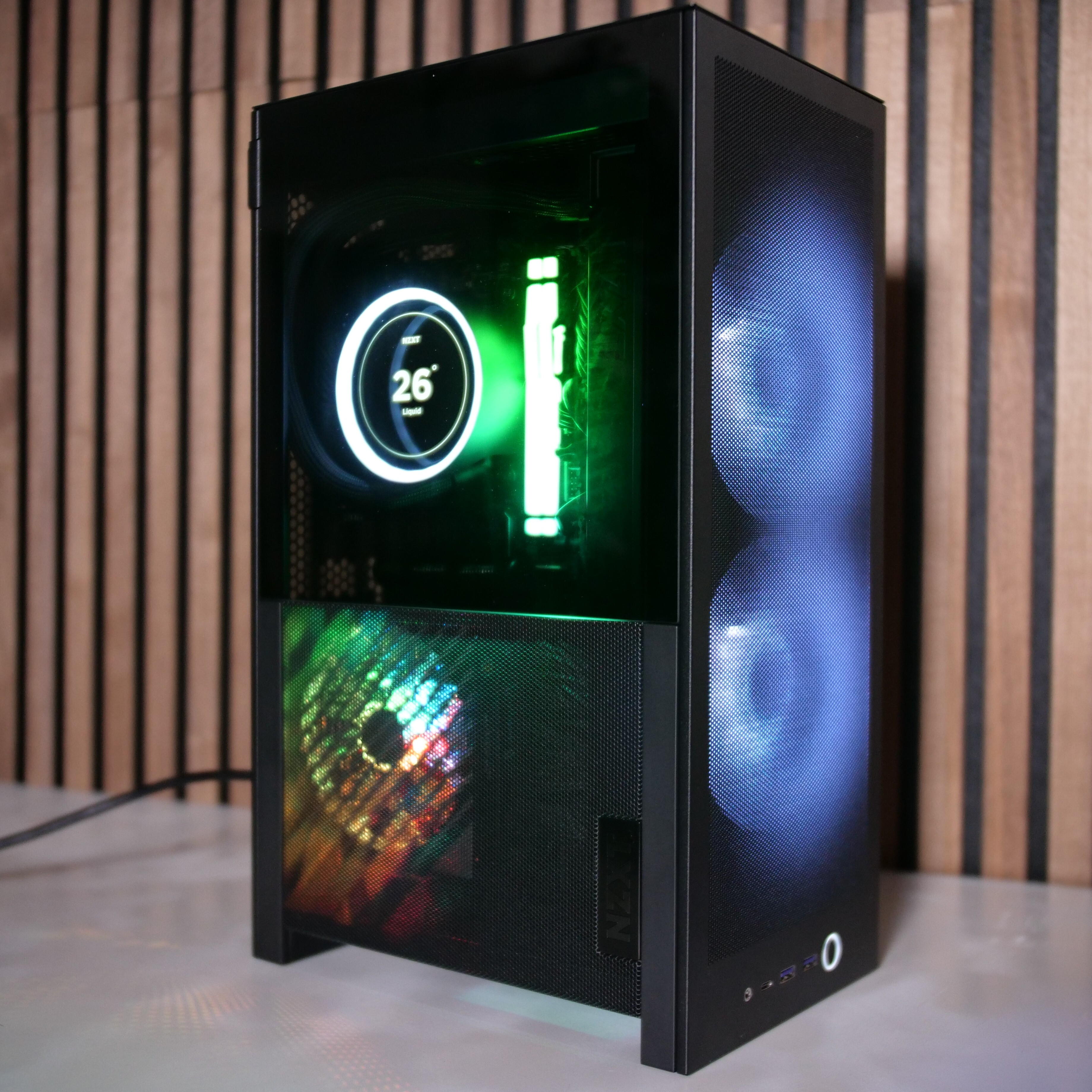
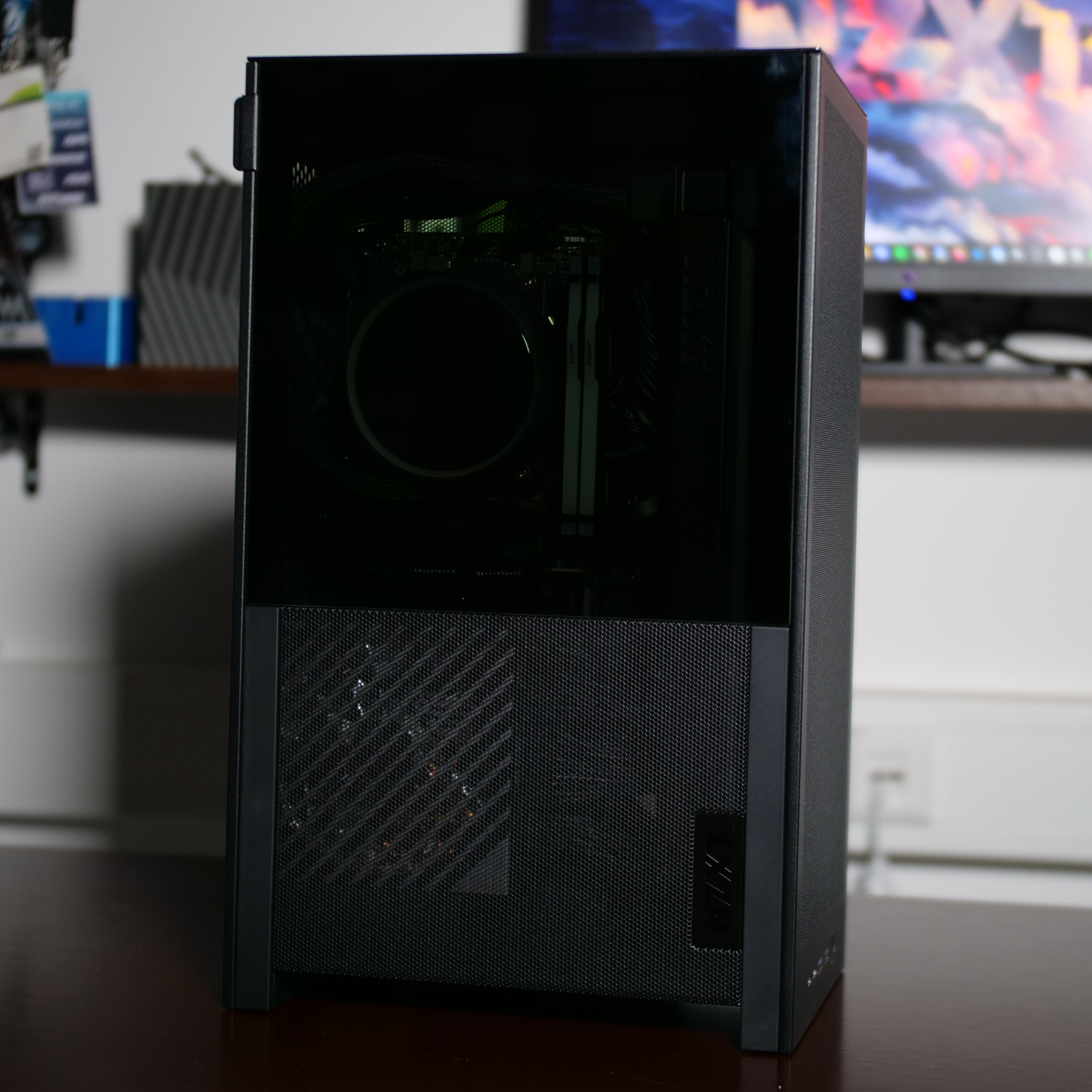
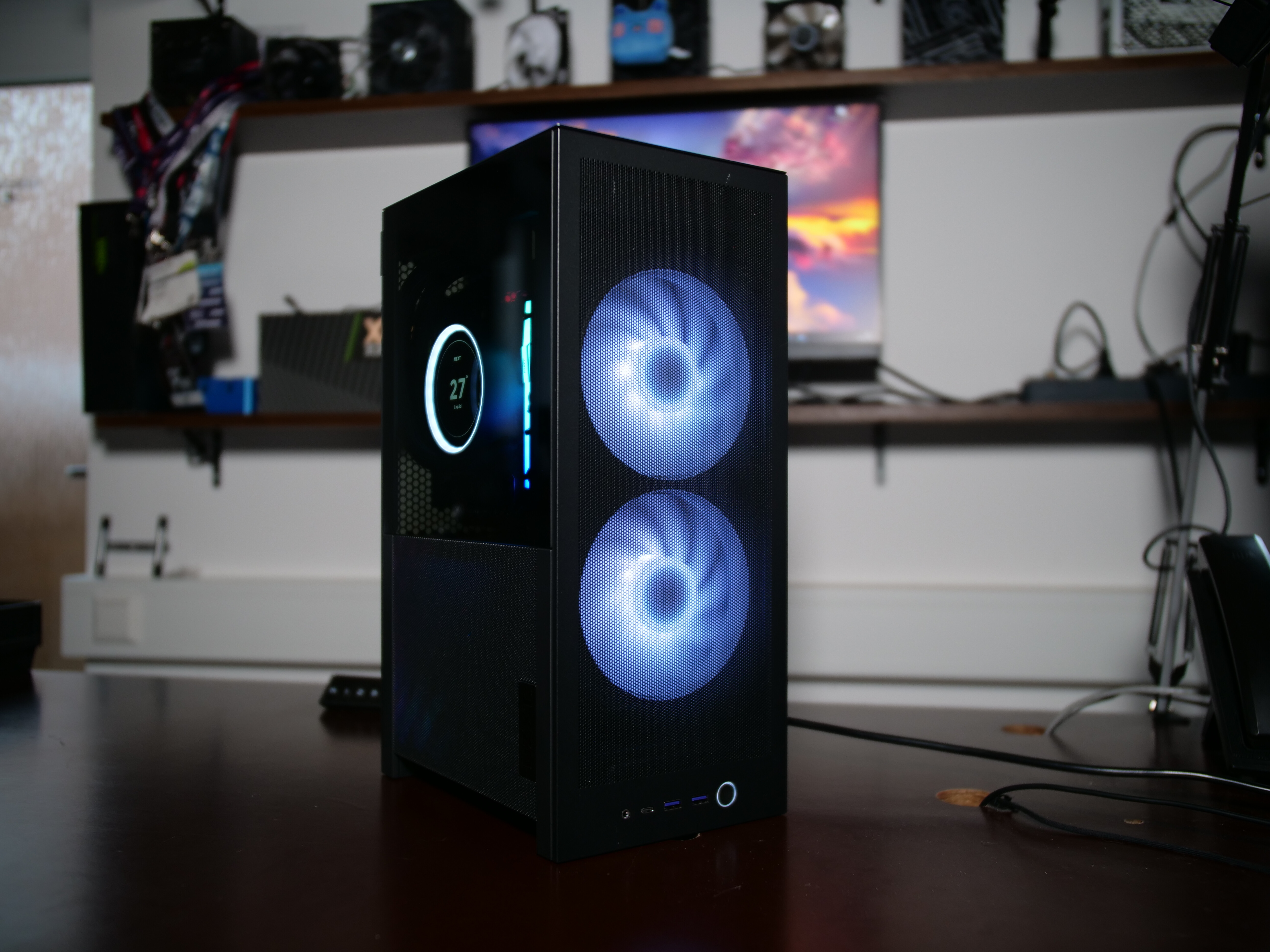
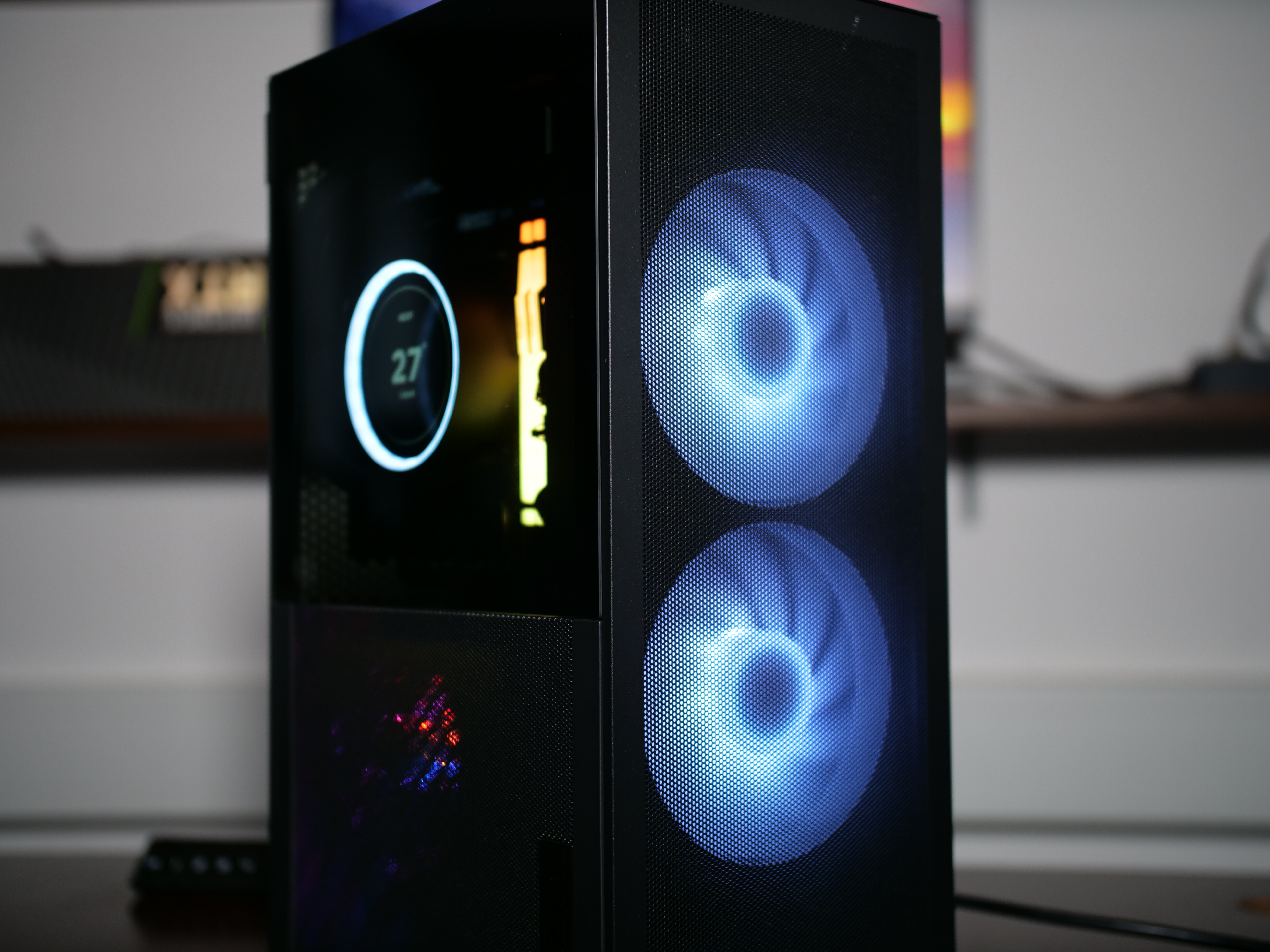
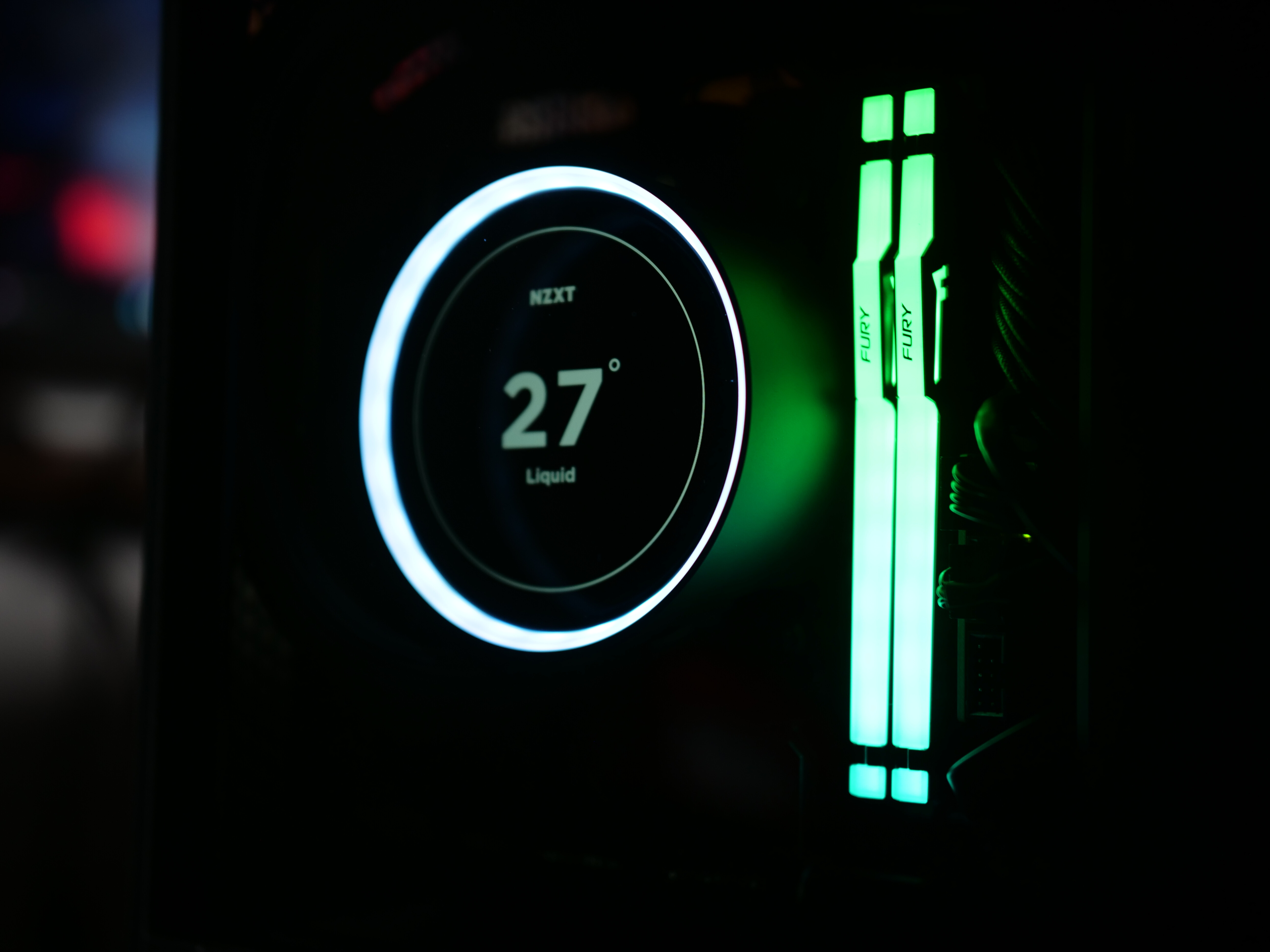
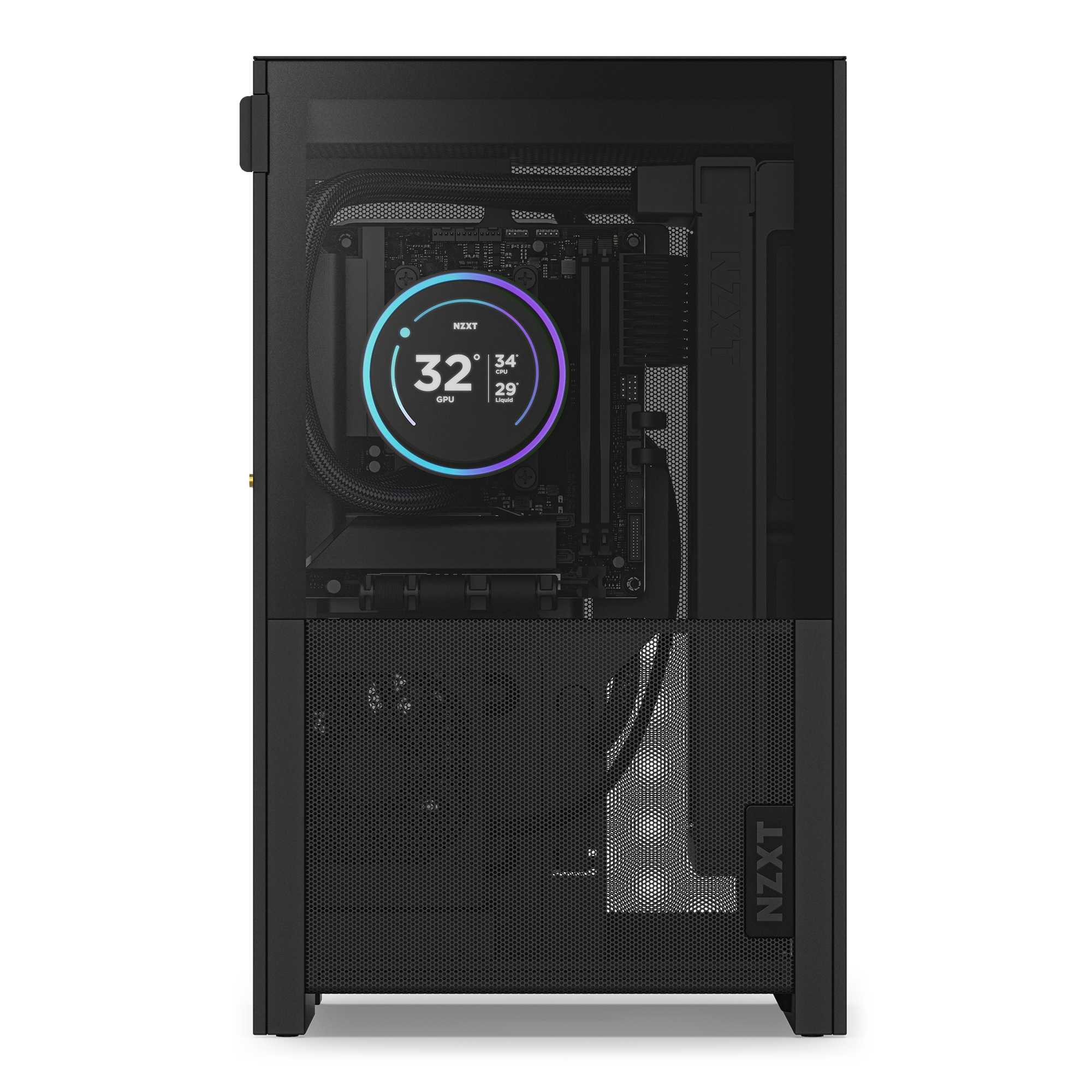
Abgenommene Seitenteile des NZXT H2 aus Glas und Mesh nebeneinander auf dem Tisch Leeres NZXT H2 schräg von vorn: Glasfenster oben, Mesh unten NZXT H2 ohne Seitenteile: leerer Innenraum mit vorverlegten Kabeln NZXT H2 von hinten: Öffnungen für Mainboard-Anschlüsse und Netzteil Ausgebaute Radiator-Halterung des NZXT H2 neben den Lüftern der AiO Radiator-Halterung des NZXT H2 in Nahaufnahme Vorverlegte Kabel im NZXT H2, gebündelt mit NZXT-Klettband Frontanschlüsse des NZXT H2: Audio, USB-C, zwei USB-A und Einschalter SFX-Netzteil im unteren Fach des NZXT H2 (Herstellerbild) NZXT H2 mit vertikal montierter Grafikkarte in eigener Kammer (Herstellerbild) Abmessungen des NZXT H2: 435 x 263 x 181 mm, 20,7 Liter (Herstellerbild) NZXT H2 mit Glasfenster oben und Mesh unten (Herstellerbild) NZXT H2 mit seitlich montiertem Radiator bis 280 mm (Herstellerbild) NZXT H2: vertikale Grafikkarte bis 331 mm Länge (Herstellerbild) Luftführung im NZXT H2 für CPU und Grafikkarte (Herstellerbild) NZXT H2 mit werkzeuglos abnehmbaren Seitenteilen (Herstellerbild) Vorinstalliertes PCIe-5.0-x16-Riser-Kabel im NZXT H2 (Herstellerbild) Kabelmanagement mit NZXT-Klettbändern im H2 (Herstellerbild) NZXT H2 mit Mesh-Front auf dem Schreibtisch (Herstellerbild) Explosionsansicht des NZXT H2 mit allen Seitenteilen (Herstellerbild) NZXT H2 Frontansicht mit Mesh-Front und Frontanschlüssen (Herstellerbild) NZXT H2 mit Kraken-Display hinter dem Glasfenster (Herstellerbild) NZXT H2 schräg von vorn mit Glasfenster und Mesh-Front (Herstellerbild) Vorinstalliertes PCIe-5.0-Riser-Kabel im NZXT H2 Innenraum des NZXT H2: Mainboard-Fach, Riser-Kabel und Netzteilplatz Deckel des NZXT H2 von innen mit den vorinstallierten 140-mm-Lüftern Zwei vorinstallierte 140-mm-Lüfter im Deckel des NZXT H2 NZXT-Kraken-AiO mit Lüftern neben der ausgebauten Radiator-Halterung Radiator der NZXT-Kraken-AiO in Nahaufnahme Radiator mit Lüftern der NZXT-Kraken-AiO vor dem Einbau Kraken-Pumpe mit Schläuchen im NZXT H2 vor der Montage auf dem Prozessor Mainboard mit AMD-Prozessor im NZXT H2 eingesetzt, noch ohne Kühler Testaufbau im NZXT H2: ASUS-ROG-Strix-Mainboard über dem SFX-Netzteil Fertiger Testaufbau im NZXT H2: vertikal montierte MSI-Grafikkarte Fertiger Testaufbau im NZXT H2 von hinten mit Mainboard-Anschlüssen Testaufbau im NZXT H2 ohne Seitenteil: Kraken-Pumpe, Mainboard und Netzteil Fertiger Testaufbau im NZXT H2 mit Kraken-AiO und zwei weißen Lüftern Detail im unteren Fach des NZXT H2 mit perforierter Abdeckung Mainboard mit AMD-Prozessor und Arbeitsspeicher im NZXT H2 in Nahaufnahme Testaufbau im NZXT H2: MSI-Grafikkarte in der eigenen Kammer Mainboard mit AMD-Prozessor im NZXT H2 vor der Kühlermontage Weißer AiO-Lüfter hinter der Seitenwand des NZXT H2 NZXT H2 von hinten mit eingebautem Mainboard AiO-Schläuche entlang des Mainboards im NZXT H2, AMD-Prozessor noch frei Fertiger PC im NZXT H2 eingeschaltet: Kraken-Display und blau beleuchtete Lüfter Fertiger PC im NZXT H2 ausgeschaltet, Blick auf die Glasseite Fertiger PC im NZXT H2 mit beleuchteten Lüftern auf dem Schreibtisch Fertiger PC im NZXT H2: Kraken-Display und Lüfter in Nahaufnahme Kraken-Display zeigt 27 Grad Flüssigkeitstemperatur, daneben beleuchteter RAM NZXT H2 mit Kraken-Display in einem Schreibtisch-Setup (Herstellerbild) NZXT H2 im Wohnzimmer neben dem Fernseher (Herstellerbild) Leeres NZXT H2 ohne eingebaute Hardware (Herstellerbild) NZXT H2 ohne Seitenteil: SFX-Netzteil und Mainboard im Detail (Herstellerbild) NZXT H2 Seitenansicht links mit Kraken-AiO (Herstellerbild) NZXT H2 am Schreibtisch, Ansicht von links (Herstellerbild) NZXT H2 am Schreibtisch neben Monitor und Tastatur (Herstellerbild) Leeres NZXT H2 ohne Seitenteil: Grafikkartenkammer mit Riser (Herstellerbild) NZXT H2 ohne Seitenteil: vertikal montierte Grafikkarte (Herstellerbild) NZXT H2 Seitenansicht rechts mit Mesh-Seitenteil (Herstellerbild)
PCHM GmbH
Neu - PCHM Blog Review & Vorstellungen Guides / Kommentare 0

Call of Duty: Modern Warfare 4 verlangt auf dem PC TPM 2.0 und Secure Boot. Hier zeigen wir dir Schritt für Schritt, wie du beides prüfst und im BIOS aktivierst, und mit welchen Grafikeinstellungen...
23.11.2026
PCHM GmbH
Ho, ho, ho! Du möchtest deinen PC noch vor Weihnachten erhalten? Dann bestell bis einschließlich 11. Dezember 2026. Hier findest du alle Termine rund um die Feiertage, von der Bestellfrist bis zu...
20.11.2026
PCHM GmbH
Arbeitsspeicher ist 2026 deutlich teurer geworden, und auch bei Grafikkarten ziehen die Preise an. Der Grund liegt in den Rechenzentren für künstliche Intelligenz. Hier erklären wir dir, was...
17.11.2026
PCHM GmbH
Seit dem 19. November ist GTA 6 auf PS5 und Xbox Series X|S erhältlich, die Kritiken sind überragend. Auf den Konsolen läuft es mit 30 Bildern pro Sekunde, eine PC-Version ist weiter nicht...
15.11.2026
PCHM GmbH
Am 27. November ist Black Friday, und überall wird mit riesigen Rabatten geworben. Wir machen da nicht mit. Hier liest du, warum viele Angebote weniger sparen, als sie versprechen, wie du echte...

15.11.2026
PCHM GmbH
NZXT erneuert das H7: Front und linke Seite bestehen jetzt aus einem einzigen gebogenen Glaspanel, dazu kommt mit Vista Mode ein Glasdach im selben Radius. Ein Mesh-Deckel liegt ebenfalls bei. Hier...
10.11.2026
PCHM GmbH
Das neue NZXT H5 bringt das gebogene Glas aus einem Stück in einen kompakten Midi-Tower mit 47 Litern. Neu ist der Airflow Scoop, ein in das Seitenteil geformter Lufteinlass auf Höhe der...
10.11.2026
PCHM GmbH
NZXT stellt zwei neue Kraken-Serien mit Asetek-Pumpe und Kupfer-Kühlplatte vor: die Kraken Plus 360 RGB mit 1,8-Zoll-Display und die schlichte Kraken Core in 360 und 420 mm. Dazu kommen neue...
10.11.2026
PCHM GmbH
Hochwertiges Design für kleines Geld: unser erster Gaming-PC im neuen NZXT S5 RGB – mit Stahl, Doppelglas, vorinstalliertem 360-mm-Reverse-Lüfter und eigenem Lüfterplatz für die Grafikkarte. Was...
01.11.2026
PCHM GmbH
Du hast deinen Wunsch-PC bestellt – und jetzt? Wir zeigen Schritt für Schritt, was danach bei uns in Erftstadt passiert: von der Prüfung deiner Konfiguration über Aufbau, Tests und Gamertag-Sticker...
24.10.2026
PCHM GmbH
Unsere Halloween-Aktion lief vom 23. Oktober bis 4. November 2026 und ist beendet. Hier siehst du, was es gab, und wo du unsere aktuellen PCs und Aktionen findest.
23.10.2026
PCHM GmbH
Modern Warfare 4 erscheint am 23. Oktober 2026 – auch für den PC mit DLSS 4.5, Raytracing, Ultrawide und HDR. Hier findest du die offiziellen PC-Anforderungen, die Gameplay-Trailer und unsere...
22.10.2026
PCHM GmbH
GTA 6 erscheint am 19. November 2026 – zunächst nur für PS5 und Xbox Series X|S. Wann kommt die PC-Version, was ist offiziell und was nur Gerücht? Dazu unsere ehrliche Einschätzung, welche Hardware...
22.10.2026
PCHM GmbH
Für alle T1-Fans: Unser SKT T1 Special System kombiniert die ASUS T1 RTX 5070 OC Limited Edition mit dem cleanen ASUS AP202, voreingestelltem T1-Lichtdesign und ASUS-Komponenten – frei...
22.10.2026
PCHM GmbH
Baustatus, Bilder aus der Fertigung, Setup-Hilfe, Support und Update-Hinweise – in der PCHM Companion App läuft alles zusammen, was sonst über viele Mails und Websites verteilt ist. Ein erster...
19.10.2026
PCHM GmbH
Du willst nicht lange auf deinen neuen PC warten? Unsere Express-Einzelstücke sind bereits gebaut und getestet und werden innerhalb von 24 Stunden verschickt – oder du holst sie nach Absprache in...
16.10.2026
PCHM GmbH
Unsere Endorfy-Seite ist komplett neu: fünf Gehäuse-Serien mit Videos und Bildern, das ARX 700 in Black und White in einem Konfigurator, die neuen Panorama-Gehäuse Fishtank 6000 und Aquarius 8000...
13.10.2026
PCHM GmbH
Aktion beendet: Lohnt sich ein Fertig-PC oder ist Selbstbau günstiger? Wir haben alle Komponenten unserer Dawnwalker-Builds auf Geizhals übertragen und die Tagespreise verglichen. Das Ergebnis: Der...
13.10.2026
PCHM GmbH
Wie wird aus einem Stapel Kartons ein fertiger Gaming-PC? Wir nehmen dich mit in unsere Werkstatt in Erftstadt: vom Zusammensuchen der Teile über CPU, SSD und Kühler bis zum Kabelmanagement und dem...
10.10.2026
PCHM GmbH
Wir haben unser Sortiment um 26 neue PC-Konfigurationen erweitert – alle frei anpassbar. Von der Einsteiger-Maschine mit RTX 5060 über eSport-PCs mit X3D-Prozessor bis zum leisen Silent-PC und...
07.10.2026
PCHM GmbH
Ich bin bereits Kunde
Anmelden für registrierte Kunden
Anmelden

Produkt direkt in den Warenkorb legen:

Gib die Artikelnummer oder EAN/GTIN ein, um das Produkt schnell in den Warenkorb zu legen.


Service & Hilfe
Service & Hilfe
Kundenservice & Support

Wir helfen dir und beraten dich bei allen Fragen

Kontakt
  Am Mittelpfad 16, Erftstadt (Kein Ladengeschäft, Abholung mit Termin)
  Tel.: 02235 9217145
  Email: team@pchm.de
  (Mo-Fr.) 12-17 Uhr Tel. Erreichbarkeit
Farbeinstellungen
Schrifteinstellungen